
So erstellen Sie einen konsistenten KI-Avatar mit Gemini Omni
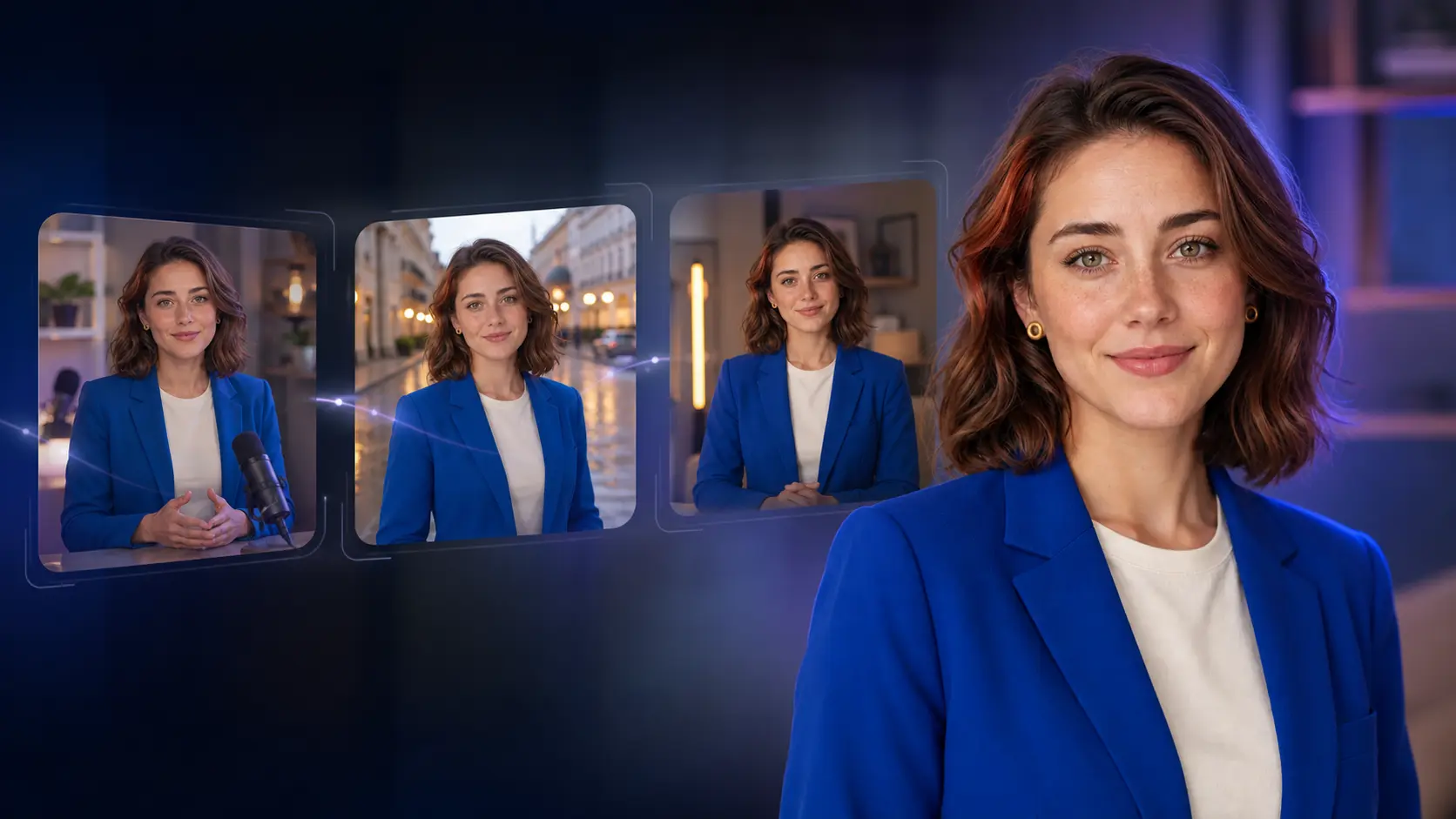
Einen KI-Avatar zu erstellen ist einfach. Die eigentliche Herausforderung besteht darin, diesen Avatar über verschiedene Videos, Kamerawinkel, Lichtverhältnisse, Handlungen und Umgebungen hinweg wiedererkennbar zu halten.
Eine Figur kann im ersten Clip korrekt aussehen und im nächsten ein anderes Gesicht bekommen. Die Frisur ändert sich, Kleidungsdetails verschwinden, und selbst das wahrgenommene Alter oder die Stimme können zwischen den Szenen abdriften. Besonders auffällig werden diese Abweichungen, sobald mehrere Clips zu einer Werbung, einem Tutorial oder einer Social-Media-Serie zusammengeschnitten werden.
Gemini Omni kann diesen Workflow verbessern, indem es referenzbasierte Videogenerierung mit sprachlicher Nachbearbeitung kombiniert. Statt die Figur jedes Mal von Grund auf neu zu beschreiben, verwenden Sie ein klares Referenzbild wieder, wiederholen dieselbe Identitätsbeschreibung und weisen das Modell an, die Figur zu erhalten und nur Szene, Handlung oder Kamera zu verändern.
Dieser Leitfaden erklärt, wie Sie mit Gemini Omni einen konsistenteren KI-Avatar erstellen – von der Vorbereitung des Master-Referenzbilds bis zur Generierung mehrerer Szenen mit derselben visuellen Identität.
Was bedeutet ein konsistenter KI-Avatar?
Ein konsistenter Avatar muss nicht in jedem Einzelbild identisch aussehen. Selbst ein realer Mensch wirkt bei neuem Licht, anderen Objektiven, Gesichtsausdrücken und Blickwinkeln leicht verändert.
Das Ziel ist Identitätskontinuität. Zuschauer sollen sofort verstehen, dass sie dieselbe Figur sehen.
Zu den wichtigsten Identitätsmerkmalen gehören:
- Gesichtsstruktur und Proportionen
- Augenfarbe und Augenform
- Frisur, Haarlänge und Haarfarbe
- Ungefähres Alter
- Hautton und sichtbare Details wie Sommersprossen
- Charakteristische Kleidung
- Accessoires
- Sprechstimme
- Allgemeines Auftreten und Körpersprache
Manche Beschreibungen sind nützlicher als andere. „Eine schöne junge Frau" ist zu vage, weil sie dem Modell kaum Identitätsinformationen liefert.
Eine Beschreibung wie „eine fiktive erwachsene Frau mit ovalem Gesicht, haselgrünen Augen, schulterlangem, welligem kastanienbraunem Haar, kleinen runden Goldohrringen, einem kobaltblauen Blazer und einem elfenbeinfarbenen Oberteil" liefert ein deutlich klareres visuelles Ziel.
Konsistenz entsteht, wenn Sie diese identitätsstiftenden Details bewahren und gleichzeitig Umgebung, Handlung, Bildaufbau und Kamerabewegung variieren lassen.
Schritt 1: Definieren Sie den Avatar, bevor Sie Videos generieren
Schreiben Sie zunächst ein kurzes Identitätsprofil für Ihren Avatar. Dieses Profil beschreibt die Merkmale, die im gesamten Projekt unverändert bleiben.
Zum Beispiel:
Der Avatar ist eine fiktive erwachsene westliche Frau mit ovalem Gesicht, haselgrünen Augen, natürlichen Augenbrauen, dezenten Sommersprossen und schulterlangem, welligem kastanienbraunem Haar. Sie trägt kleine runde Goldohrringe, einen kobaltblauen Blazer und ein elfenbeinfarbenes Rundhals-Oberteil. Ihr Auftreten ist warm, freundlich und selbstbewusst.
Überladen Sie das Profil nicht mit unnötigen Adjektiven. Konzentrieren Sie sich auf Details, die sichtbar oder hörbar sind. Abstrakte Formulierungen wie „sie hat eine inspirierende Seele" helfen nicht dabei, ihr Aussehen zu bewahren.
Sobald das Identitätsprofil steht, speichern Sie es an einem gut erreichbaren Ort. Verwenden Sie in jeder Generierung denselben Wortlaut, statt für jede Szene eine neue Beschreibung zu improvisieren.
Wenn Sie die Figur in einem Prompt als professionelle Moderatorin und im nächsten als junge Fashion-Influencerin beschreiben, kann das Modell ihr Alter, ihre Gesichtsstruktur, ihr Make-up und ihre Körpersprache neu interpretieren.
Schritt 2: Erstellen Sie ein sauberes Master-Referenzbild
Das Master-Referenzbild ist der visuelle Ankerpunkt des Avatars.
Verwenden Sie ein hochauflösendes Bild mit:
- einer einzigen, klar sichtbaren Person
- gleichmäßiger und relativ neutraler Beleuchtung
- einem unverdeckten Gesicht
- einem einfachen Hintergrund
- natürlichen Gesichtsproportionen
- klar erkennbarem Haar und klar erkennbarer Kleidung
- ohne Text oder Logos
- ohne fremde Objekte oder weitere Personen
Ein Halbkörper- oder Dreiviertelporträt liefert in der Regel mehr nutzbare Informationen als eine extreme Nahaufnahme. Es zeigt das Gesicht deutlich und legt zugleich Kleidung, Haltung, Accessoires und Körperproportionen fest.

Verwenden Sie kein unruhiges Lifestyle-Foto als primäre Referenz. Wenn mehrere Personen oder Objekte im Bild erscheinen, kann das Modell nicht erkennen, welche visuellen Informationen konstant bleiben sollen.
Das Bild oben funktioniert gut, weil es dem Modell einen klaren Blick auf Gesicht, Haar, Ohrringe, Blazer und Oberteil des Avatars gibt. Der Hintergrund ist schlicht, das Licht weich, und kein fremdes Motiv konkurriert um Aufmerksamkeit.
Die Referenz sollte eine fiktive Person zeigen oder eine Person, deren Abbild Sie verwenden dürfen. Erstellen Sie keine täuschenden Videos, die reale Personen ohne deren Einwilligung imitieren.
Schritt 3: Trennen Sie Identität von Szenenanweisungen
Ein starker Avatar-Prompt sollte zwei getrennte Arten von Informationen enthalten:
- einen dauerhaften Identitätsblock
- einen wechselnden Szenenblock
Der Identitätsblock beschreibt Gesicht, Haar, Kleidung, Accessoires, Alter und Auftreten. Er sollte über alle Prompts hinweg nahezu identisch bleiben.
Der Szenenblock beschreibt Ort, Handlung, Kamerabewegung, Licht, Dialog und Ton für ein bestimmtes Video.
Hier ist eine wiederverwendbare Struktur:
Verwende das hochgeladene Bild ausschließlich als Identitätsreferenz für die fiktive Moderatorin, nicht als wörtliches erstes Bild. Bewahre ihre Gesichtsstruktur, haselgrünen Augen, das schulterlange wellige kastanienbraune Haar, die kleinen runden Goldohrringe, den kobaltblauen Blazer, das elfenbeinfarbene Oberteil, ihr wahrgenommenes Alter, ihren Hautton und ihre Körperproportionen.
Szene: Die fiktive Moderatorin steht in einem minimalistischen Kreativstudio und spricht direkt in die Kamera. Verwende eine stabile Halbtotale, eine langsame Kamerafahrt nach vorn, weiches Tageslicht, natürliche Gesten, realistische Hauttextur und einen aufgeräumten Hintergrund. Halte die Szene in einer durchgehenden Einstellung ohne Schnitte.
Diese Trennung erleichtert es, die Szene zu wechseln, ohne die Figur versehentlich neu zu entwerfen.
Sie hilft außerdem, die Ursache eines Problems zu bestimmen. Bleibt die Identität stabil, stimmt aber die Bewegung nicht, überarbeiten Sie nur die Handlungsanweisungen. Ist der Ort korrekt, aber das Gesicht abgedriftet, verstärken Sie die Identitätsreferenz, ohne die ganze Szene neu zu schreiben.
Schritt 4: Generieren Sie zuerst einen einfachen Basisclip
Beginnen Sie nicht mit der kompliziertesten Szene Ihres Projekts.
Generieren Sie einen kurzen Basisclip in einer kontrollierten Umgebung. Verwenden Sie einen einfachen Hintergrund, wenig Körperbewegung, stabiles Licht und eine durchgehende Kameraeinstellung. So lässt sich das Gesicht der Figur bewerten, bevor schwierige Bewegungen oder dramatisches Licht ins Spiel kommen.
Prüfen Sie die folgenden Details:
- Stimmt das Gesicht mit der Referenz überein?
- Bleibt die Frisur wiedererkennbar?
- Sind Ohrringe, Blazer und andere charakteristische Merkmale vorhanden?
- Wirkt das Alter der Figur korrekt?
- Bleiben Augen und Mund während der Bewegung stabil?
- Passt die Stimme zum beabsichtigten Auftreten?
- Bleibt die Figur beim Sprechen wiedererkennbar?
- Entsprechen die Lippenbewegungen dem Dialog?
Dieser kontrollierte Studioclip legt Grundaussehen, Stimme, Mimik und Sprechstil des Avatars fest, bevor anspruchsvollere Szenen hinzukommen.
Der aufgeräumte Hintergrund erleichtert die Prüfung von Gesicht und Mund. Der blaue Blazer schafft zudem einen wiedererkennbaren Garderoben-Anker, der sich in späteren Videos wiederverwenden lässt.
Ist der Basisclip fehlerhaft, generieren Sie keine weiteren Szenen. Korrigieren Sie zuerst die Identität. Andernfalls wiederholen spätere Clips womöglich die falsche Version des Avatars.
Bewahren Sie den stärksten Basisclip auf, auch wenn Sie eine weitere Version planen. Er dient als nützlicher visueller Maßstab für jede spätere Szene.
Schritt 5: Ändern Sie jeweils nur eine wesentliche Variable
Konsistenz wird schwieriger, wenn ein Prompt Kleidung, Ort, Kamerawinkel, Licht, Handlung und emotionale Darstellung gleichzeitig ändert.
Sicherer ist es, pro Generierung nur ein oder zwei wesentliche Variablen zu ändern.
Zum Beispiel:
- Clip 1: Neutrales Studio mit stabiler Halbtotale
- Clip 2: Dieselbe Kleidung in einer Außenumgebung
- Clip 3: Dieselbe Umgebung mit näherem Kamerawinkel
- Clip 4: Derselbe Bildausschnitt mit einer anderen Geste
- Clip 5: Vorsichtige Einführung eines neuen Outfits
Dieses kontrollierte Vorgehen zeigt, welche Änderung das Abdriften der Identität verursacht hat.
Wenn Sie eine neue Umgebung testen, behalten Sie die Kleidung des Avatars bei. Wenn Sie ein neues Outfit testen, verwenden Sie einfaches Licht und einen vertrauten Kamerawinkel. Sobald jede Variable für sich funktioniert, können Sie sie in anspruchsvolleren Szenen kombinieren.
Der Außenclip verändert Umgebung, Licht, Kamerabewegung und körperliche Handlung und bewahrt dabei die Kernidentität und Garderobe des Avatars.
Vergleichen Sie ihn mit dem Studiovideo. Ort und Bewegung unterscheiden sich, aber das wiedererkennbare Gesicht, das braune Haar, die Goldohrringe, der blaue Blazer, das elfenbeinfarbene Oberteil und das allgemeine Auftreten verweisen weiterhin auf dieselbe Figur.
Das ist ein aussagekräftigerer Konsistenztest als drei nahezu identische Studioaufnahmen. Ein brauchbarer Avatar sollte wiedererkennbar bleiben, wenn die Handlung in eine andere Umgebung wechselt.
Schritt 6: Beschreiben Sie Bewegung präzise
Vage Anweisungen wie „lass sie sich natürlich bewegen" lassen zu viel Interpretationsspielraum.
Beschreiben Sie die sichtbare Bewegung der Figur und die Kamerabewegung getrennt:
Die Moderatorin geht drei langsame Schritte auf die Kamera zu, bleibt stehen, dreht die Schultern leicht nach links und lächelt. Ihre Kopfbewegungen sind zurückhaltend und natürlich. Die Kamera fährt im gleichen Tempo rückwärts und hält eine stabile Halbtotale.
Detaillierte Bewegungsanweisungen sind besonders hilfreich, wenn das Gesicht erhalten bleiben soll.
Schnelle Drehungen, extreme Gesichtsausdrücke, abrupte Kamerabewegungen, starke Bewegungsunschärfe und Hände, die wiederholt vor dem Gesicht vorbeiziehen, erhöhen die visuelle Instabilität. Spricht die Figur, erschwert übermäßige Bewegung zusätzlich die genaue Lippensynchronisation.
Für ein avatarzentriertes Video empfehlen sich:
- langsame Kopfdrehungen
- natürliches Blinzeln
- zurückhaltende Handgesten
- kurze Gehbewegungen
- stabile Halbtotalen
- sanfte Kamerafahrten nach vorn
- einfache Verfolgungsfahrten
- durchgehende Szenen ohne unnötige Schnitte
Komplexere Handlungen können Sie einführen, sobald feststeht, dass der Avatar bei einfacheren Bewegungen wiedererkennbar bleibt.
Ebenso hilfreich ist es, direkt im Haupt-Prompt zu beschreiben, was nicht passieren soll:
Keine Szenenschnitte, keine zusätzlichen Personen, keine Garderobenwechsel, keine übertriebenen Gesten und keine Objekte, die vor ihrem Gesicht vorbeiziehen.
Klare Ausschlüsse verringern die Wahrscheinlichkeit, dass störende visuelle Elemente die Figur beeinträchtigen.
Schritt 7: Halten Sie Dialoge kurz und natürlich
Dialog fügt eine weitere Konsistenzebene hinzu, denn das Modell muss das Gesicht bewahren und zugleich Sprache, Mundbewegung, Ausdruck und Ton erzeugen.
Verwenden Sie kurze Sätze, die sich in der gewählten Videolänge bequem sprechen lassen. Ist der Dialog zu lang, spricht die Figur womöglich unnatürlich schnell, verschluckt Wörter oder verliert die genaue Lippensynchronisation.
Für einen Acht-Sekunden-Clip ist ein Satz mit etwa 14–18 englischen Wörtern in der Regel besser beherrschbar als ein langer Absatz. Für einen Zehn-Sekunden-Clip können zwei kurze Sätze funktionieren, sofern das Tempo moderat bleibt.
Schreiben Sie den exakten Dialog in Anführungszeichen:
Sie blickt in die Kamera und sagt deutlich: „Ich bin in jeder Szene dieselbe digitale Creatorin – eine Identität, eine Stimme und unzählige Geschichten."
Beschreiben Sie den Vortrag anschließend separat:
Stimme: warme erwachsene Frauenstimme mit neutralem amerikanischem Akzent, ruhig und selbstbewusst, moderates Sprechtempo, klare Aussprache und natürliche Betonung.
Ändern Sie die Stimmbeschreibung nicht von Szene zu Szene. Verlangt der erste Prompt eine ruhige professionelle Stimme und der nächste eine jugendlich-energiegeladene Darbietung, kann der Avatar wie eine andere Person klingen.
Bietet Ihr Workflow eine wiederverwendbare Stimmreferenz, nutzen Sie für jeden Clip dieselbe Referenz. Stellt die Plattform keine wiederverwendbaren Stimmen bereit, halten Sie die schriftliche Stimmbeschreibung identisch und prüfen Sie die Ergebnisse sorgfältig.
Die Verfügbarkeit von Funktionen kann je nach Plattform und Region variieren. Ist zuverlässige Stimmkontinuität nicht möglich, generieren Sie die Bilder ohne Dialog und legen in der Postproduktion eine einheitliche aufgenommene oder synthetische Stimme darüber.
Schritt 8: Nutzen Sie dialogbasierte Bearbeitung für gezielte Korrekturen
Gemini Omni unterstützt in kompatiblen Workflows sprachliche Videobearbeitung. Sie können also einen Teil eines generierten Clips ändern lassen und den Rest bewahren.
Halten Sie Bearbeitungsanweisungen kurz und konkret. Zum Beispiel:
Stelle die ursprünglichen Gesichtszüge und die Frisur der Moderatorin aus dem Referenzbild wieder her. Lass alles andere unverändert.
Gleiche die Frisur stärker an das Referenzbild an. Lass Gesicht, Kleidung, Handlung, Kamera, Licht, Hintergrund und Ton unverändert.
Verkleinere das Lächeln und mache den Ausdruck natürlicher. Lass alles andere unverändert.
Ändere das Licht zu einem warmen Sonnenuntergang. Bewahre Identität, Kleidung, Bewegung, Bildausschnitt und Stimme der Moderatorin.
Die Formulierung „lass alles andere unverändert" grenzt den beabsichtigten Umfang der Bearbeitung ein. Dennoch kann jede Bearbeitung kleine Änderungen mit sich bringen – vergleichen Sie die überarbeitete Fassung deshalb sowohl mit dem Referenzbild als auch mit dem Originalvideo.
Beschädigt eine Bearbeitung das Gesicht erheblich, kehren Sie zur besseren früheren Version zurück, statt ein bereits verschlechtertes Ergebnis weiter zu bearbeiten.
Kombinieren Sie nicht zu viele Korrekturen in einer Anfrage. Müssen Gesicht, Kleidung, Kamera, Hintergrund und Dialog geändert werden, teilen Sie die Arbeit in mehrere gezielte Bearbeitungen auf.
Schritt 9: Generieren Sie einzelne Clips statt eines langen Videos
Für ein Avatar-Video mit mehreren Szenen ist es meist besser steuerbar, mehrere kurze Clips zu generieren, als eine ganze Geschichte in einem Durchgang zu verlangen.
Jeder Clip kann seinen eigenen fokussierten Szenen-Prompt haben und dabei dieselbe Identitätsreferenz und denselben Identitätsblock wiederverwenden. Anschließend wählen Sie die besten Ergebnisse aus und setzen sie im Schnittprogramm zusammen.
Eine einfache Avatar-Sequenz könnte enthalten:
- eine Studio-Einführung
- eine Outdoor-Lifestyle-Szene
- einen vertikalen Erklärabschnitt
- einen abschließenden Call to Action
Diese Struktur macht auch misslungene Szenen leichter ersetzbar. Weist der dritte Clip ein abweichendes Gesicht auf, generieren Sie nur diesen Clip neu statt das komplette Video.
Der vertikale Moderationsclip prüft, ob derselbe Avatar in einem anderen Seitenverhältnis, Arbeitsraum, Bildaufbau und Präsentationsformat wiedererkennbar bleibt.
Der Avatar behält dasselbe wiedererkennbare Gesicht, dieselbe Frisur, dieselben Ohrringe, denselben Blazer, dasselbe Oberteil und dieselbe Stimmführung – der Clip ist jedoch für ein vertikales Social-Media-Erlebnis komponiert.
Das zeigt, warum Konsistenz über deutlich verschiedene Szenen hinweg bewertet werden sollte und nicht anhand nahezu identischer Generierungen.
Wiederverwendbare Prompt-Vorlage für Gemini Omni Avatare
Nutzen Sie diese Vorlage als Ausgangspunkt:
Verwende das hochgeladene Bild ausschließlich als Identitätsreferenz, nicht als wörtliches erstes Bild. Bewahre Gesichtsstruktur, wahrgenommenes Alter, Hautton, Augenform und Augenfarbe, Frisur, Haarfarbe, charakteristische Accessoires, Kleidung und Körperproportionen der Person. Die Figur muss durchgehend klar als dieselbe fiktive Person erkennbar bleiben.
Verhalten der Figur: [Auftreten, Ausdruck und Gesten].
Szene: [Ort und Hintergrund].
Handlung: [konkrete Abfolge körperlicher Bewegungen].
Kamera: [Einstellungsgröße, Winkel, Objektivcharakter und Bewegung].
Licht: [Richtung, Farbe, Intensität und Stimmung].
Dialog: „[exakter Wortlaut des Avatars]."
Stimme: [Akzent, Klangfarbe, Sprechtempo und Energie].
Ton: [Atmosphäre, Musik und Soundeffekte].
Format: [Seitenverhältnis und Länge].
Verwende eine durchgehende Einstellung ohne Szenenschnitte. Wahre realistische Anatomie, natürliche Gesichtsbewegung, stabile Augen und genaue Lippensynchronisation. Ändere weder Identität, Frisur, Kleidungsdetails, Accessoires, wahrgenommenes Alter noch Stimme der Figur. Füge keine Untertitel, Texte, Logos, zusätzlichen Personen oder störenden Objekte hinzu.
Nicht jeder Prompt braucht jedes Feld. Entfernen Sie Anweisungen, die für die aktuelle Szene irrelevant sind, aber halten Sie den Identitätsblock stabil.
Häufige Fehler bei der Avatar-Konsistenz
Nur einen Figurennamen verwenden
Ein Figurenname enthält keine ausreichenden visuellen Informationen, solange er nicht mit einer gespeicherten Figur oder einem Referenz-Asset verknüpft ist. Liefern Sie weiterhin Referenzbild und Identitätsbeschreibung, wenn die Plattform es erfordert.
Die Identitätsbeschreibung ändern
Nennen Sie den Avatar in einem Prompt „eine reife professionelle Moderatorin" und im nächsten „eine junge Fashion-Influencerin", können sich wahrgenommenes Alter, Gesichtsstruktur, Make-up und Verhalten verändern.
Verwenden Sie im gesamten Projekt denselben Identitätswortlaut.
Mit komplexer Handlung beginnen
Schnelle Bewegungen, unruhige Hintergründe, dramatische Schatten, extreme Gesichtsausdrücke und häufige Schnitte erschweren die Bewertung der Konsistenz. Etablieren Sie zuerst einen verlässlichen Basisclip.
Eine Referenz von geringer Qualität nutzen
Unschärfe, starkes Color Grading, extreme Blickwinkel, verdeckte Gesichtspartien und angeschnittenes Haar mindern den Nutzen des Referenzbilds.
Das Outfit zu früh wechseln
Kleidung ist ein wichtiger visueller Anker. Behalten Sie dasselbe wiedererkennbare Outfit bei, während Sie neue Orte, Kamerawinkel und Bewegungen testen. Führen Sie Garderobenwechsel erst ein, wenn das Gesicht stabil ist.
Zu viele Korrekturen auf einmal verlangen
Müssen Gesicht, Kleidung, Hintergrund, Kamera und Dialog geändert werden, teilen Sie die Arbeit in kleinere Bearbeitungen auf. So bleiben gelungene Teile des Videos eher erhalten.
Konsistenz als Garantie betrachten
Referenzbilder und dialogbasierte Bearbeitung verbessern die Kontinuität, aber generative Videos können weiterhin abdriften. Prüfen Sie vor der Veröffentlichung stets Gesicht, Hände, Kleidung, Accessoires, Stimme und Hintergrund.
So bewerten Sie die fertigen Avatar-Videos
Legen Sie die Clips nebeneinander und vergleichen Sie sie direkt.
Stellen Sie sich folgende Fragen:
- Würde ein Zuschauer die Figur wiedererkennen, ohne dass man ihm sagt, es sei dieselbe Person?
- Sind Augenfarbe, Gesichtsform, Frisur und wahrgenommenes Alter konsistent?
- Bleiben Ohrringe und Kleidung wiedererkennbar?
- Hat die Stimme ähnliche Tonhöhe, Akzent, Tempo und Persönlichkeit?
- Behält der Avatar dieselben Eigenheiten bei?
- Bleibt das Gesicht beim Sprechen und Bewegen stabil?
- Entstehen die Unterschiede durch natürliches Licht und Perspektive – oder hat sich die Identität tatsächlich verändert?
Kleine Abweichungen sind akzeptabel. Das Ziel ist keine pixelgenaue Kopie, sondern glaubwürdige Identitätskontinuität.
Sieht ein Video deutlich anders aus, identifizieren Sie das kleinste fehlerhafte Element und generieren oder bearbeiten Sie nur diese Szene neu.
Fazit
Ein konsistenter KI-Avatar entsteht durch ein wiederholbares System, nicht durch einen perfekten Prompt.
Definieren Sie eine stabile Identität, erstellen Sie eine saubere Master-Referenz, trennen Sie dauerhafte Figurenmerkmale von wechselnden Szenenanweisungen und beginnen Sie mit einem einfachen Basisclip. Verwenden Sie dasselbe Referenzbild und denselben Identitätsblock wieder, führen Sie neue Variablen schrittweise ein und nehmen Sie gezielte Korrekturen vor, wenn sich unerwartet etwas ändert.
Halten Sie Dialoge kurz genug für die gewählte Länge, beschreiben Sie Bewegungen präzise und verwenden Sie in jedem Clip dieselbe Stimmführung. Generieren Sie Szenen einzeln, damit ein misslungenes Ergebnis ersetzt werden kann, ohne das gesamte Projekt neu aufzubauen.
Gemini Omni macht diesen Prozess durch referenzbasierte Generierung und sprachliche Nachbearbeitung praktikabler. Es kann den Aufwand für das Umschreiben von Prompts verringern, doch sorgfältige Vorbereitung und Qualitätskontrolle bleiben unverzichtbar.
Starten Sie mit Gemini Omni Ihren konsistenten KI-Avatar – und behandeln Sie das erste gelungene Referenzbild und den ersten Basisclip als Fundament für jede weitere Szene.