
Gemini Omni online: Gemini Omni im Browser nutzen
Kurzantwort
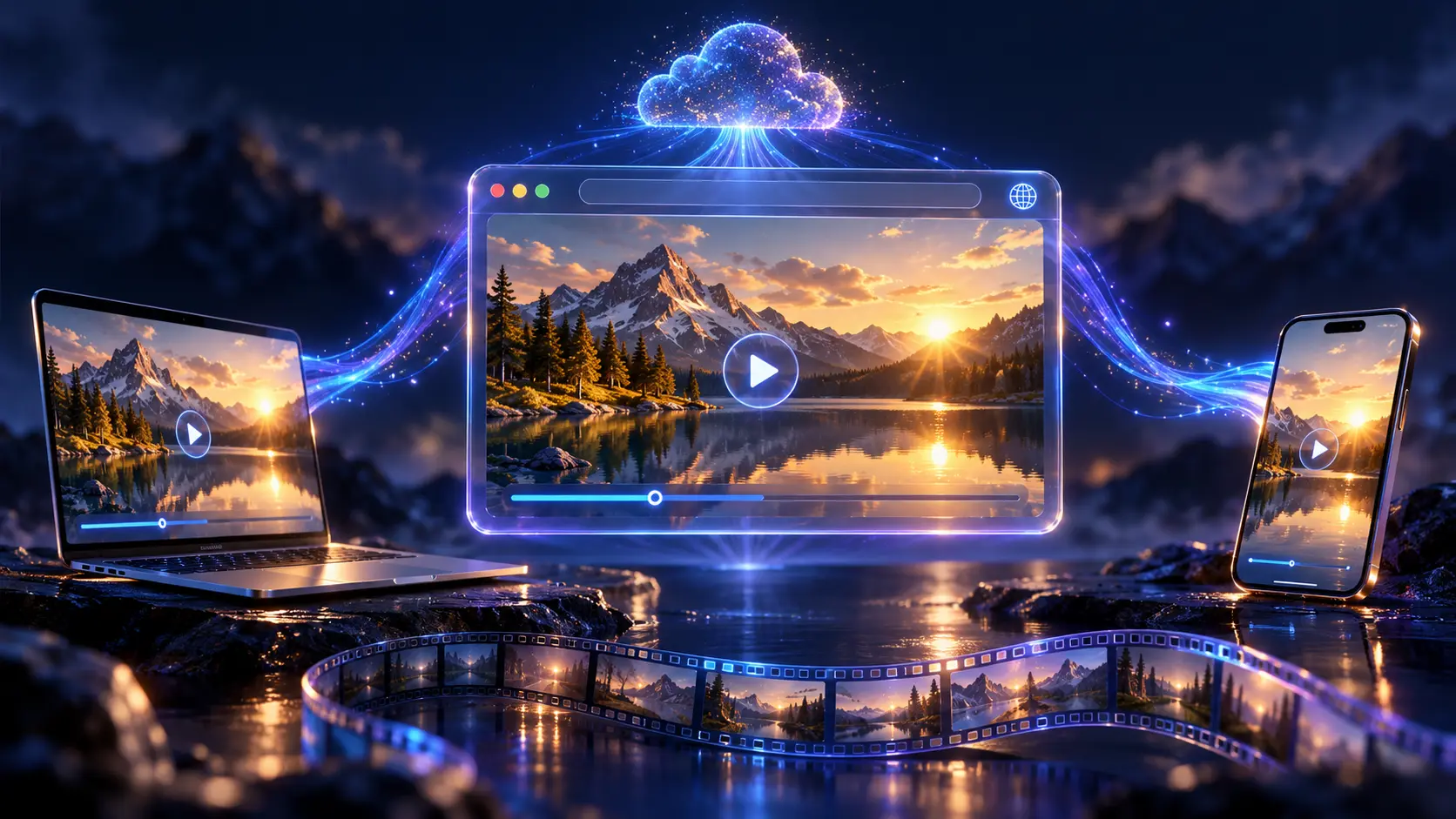
Können Sie Gemini Omni online nutzen? Ja. Gemini Omni läuft online auf GeminiOmni.co in einem ganz normalen Webbrowser. Sie müssen nichts herunterladen oder installieren, und dasselbe Konto funktioniert auf Laptop, Tablet und Smartphone.
Wie fangen Sie an? Öffnen Sie die Website, melden Sie sich an, geben Sie einen Prompt ein oder laden Sie eine Referenz hoch und klicken Sie auf Video generieren. Der Clip wird in der Cloud gerendert, direkt auf der Seite abgespielt und lässt sich herunterladen, sobald er fertig ist.
Der Rest dieser Anleitung erklärt, was „online“ in der Praxis bedeutet, was Sie vor dem Start brauchen, wie der Workflow im Browser vom Prompt bis zum Download abläuft und wie Ihre Online-Sitzung reibungslos verläuft.
Was Gemini Omni online bedeutet
Gemini Omni online zu nutzen heißt: Das gesamte Werkzeug steckt in einer Webseite. Die Oberfläche, die Sie sehen, ist die Seite selbst, und das Videomodell läuft auf entfernten Servern. Ihr Gerät sendet nur den Prompt und gegebenenfalls Referenzdateien und empfängt anschließend den fertigen Clip als Stream.
Diese Aufteilung hat praktische Folgen:
- Keine Installation. Es gibt kein Installationsprogramm, kein Plugin und keine Modelldatei zum Herunterladen.
- Keine Hardware-Anforderungen. Das Rendering beansprucht Ihre Grafikkarte nicht, daher liefert ein älterer Laptop dasselbe Ergebnis wie eine Workstation.
- Keine Updates nötig. Neue Modelle und Funktionen erscheinen auf der Seite, sobald sie veröffentlicht werden.
- Ein Konto für alle Geräte. Melden Sie sich auf einem anderen Gerät an, und Ihre Credits und Ihr aktueller Verlauf sind da.
Gemini Omni online vs. lokale KI-Videotools
| Gemini Omni online | Lokal betriebene KI-Videotools | |
|---|---|---|
| Einrichtung | Webseite öffnen und anmelden | Software, Treiber und Modelldateien installieren |
| Hardware | Jedes Gerät mit aktuellem Browser | Eine aktuelle Grafikkarte mit viel Speicher |
| Updates | Werden automatisch auf dem Server eingespielt | Laden und konfigurieren Sie selbst |
| Geräte | Computer, Tablet und Smartphone | Meist ein einzelner Desktop-Rechner |
| Kosten | Credits pro Generierung | Hardware- und Stromkosten vorab |
| Funktioniert offline | Nein, eine Verbindung ist erforderlich | Ja |
Lokale Tools sind weiterhin sinnvoll, wenn Sie offline arbeiten müssen. In allen anderen Fällen entfällt mit dem Online-Weg die Einrichtung komplett.
Was Sie brauchen, um Gemini Omni online zu nutzen
- Einen aktuellen Browser. Jeder aktuelle Desktop- oder Mobilbrowser funktioniert.
- Eine stabile Verbindung. Prompts sind winzig, aber Referenzbilder und -videos müssen hochgeladen und der fertige Clip zurückgestreamt werden.
- Ein Konto. Die Generierung startet, nachdem Sie sich angemeldet haben.
- Credits. Jede Generierung verbraucht Credits, abhängig von Modell, Länge und Auflösung. Die aktuellen Tarife finden Sie im Preisbereich.
So nutzen Sie Gemini Omni online in 5 Schritten
1. Den Generator öffnen
Rufen Sie für einen schnellen Test den Generator auf der Startseite auf, oder öffnen Sie das Video-Studio, wenn Sie länger arbeiten möchten.
2. Anmelden
Melden Sie sich an, wenn Sie dazu aufgefordert werden. Ihre Credits und Ihre letzten Generierungen sind an dieses Konto gebunden.
3. Modell und Modus wählen
Wählen Sie Gemini Omni 1.1 für die neuesten Steuerungsmöglichkeiten und entscheiden Sie dann, wie Sie beginnen möchten:
- Text-to-Video erstellt eine Szene aus einer schriftlichen Beschreibung.
- Image-to-Video animiert Referenzbilder oder ergänzt die Bewegung zwischen einem ersten und einem letzten Bild.
- Video-to-Video nutzt einen Referenzclip oder verlängert einen vorhandenen.
4. Die Einstellung beschreiben und die Ausgabe festlegen
Schreiben Sie auf, was die Kamera sehen soll: Motiv, Handlung, Umgebung, Kamerabewegung, Licht und Stil. Legen Sie dann die Ausgabe fest:
- Seitenverhältnis: Querformat (16:9) oder Hochformat (9:16).
- Länge: 4, 6, 8 oder 10 Sekunden pro Generierung.
- Auflösung: vom schnellen 360p-Entwurf bis zu 1080p oder 4K, je nach Tarif.
5. Generieren, prüfen und herunterladen
Klicken Sie auf Video generieren. Eine Fortschrittsanzeige begleitet den Auftrag während des Renderns, das in der Regel einige Minuten dauert. Sobald die Vorschau erscheint, spielen Sie sie ab und laden Sie dann die Datei herunter – oder verfeinern Sie den Prompt weiter.
Den Prompt-Aufbau und ausgearbeitete Beispiele finden Sie in der vollständigen Schritt-für-Schritt-Anleitung zu Gemini Omni.
Gemini Omni online auf Desktop und Mobilgeräten nutzen
| Gerät | Gut geeignet für |
|---|---|
| Desktop oder Laptop | Lange Prompts, mehrere Referenzdateien und die Kontrolle feiner Details auf einem großen Bildschirm |
| Tablet | Entwürfe sichten und den Prompt schnell anpassen |
| Smartphone | Eine Idee unterwegs festhalten und vertikale 9:16-Clips für soziale Plattformen erstellen |
Die Oberfläche passt sich der Bildschirmgröße an, die Bedienelemente sind also überall dieselben. Wählen Sie auf dem Smartphone vor dem Generieren Hochformat, wenn das Video für einen vertikalen Feed gedacht ist, und nutzen Sie WLAN, wenn Sie Referenzvideos hochladen.
Was Sie mit Gemini Omni online erstellen können
Alles, was das Modell bietet, steht im Browser zur Verfügung:
- Kurze Clips mit synchronisiertem Ton, in einem einzigen Durchgang generiert.
- Produkt-, Charakter- und Szenenvideos, gesteuert durch Ihre eigenen Referenzbilder.
- Einstellungen, die mit von Ihnen gewählten Bildern beginnen und enden.
- Szenen, die mit Gemini Omni 1.1 schrittweise auf bis zu 40 Sekunden verlängert werden.
- Neu kadrierte Fassungen eines fertigen Videos in einem anderen Seitenverhältnis.
Die Gemini-Omni-Videodemos zeigen echte Eingaben, Prompts und Ergebnisse, falls Sie die Bandbreite sehen möchten, bevor Sie Credits ausgeben.
Wo Ihre online mit Gemini Omni erstellten Videos gespeichert werden
Fertige Videos erscheinen in Ihrem Generierungsverlauf, wo Sie sie erneut abspielen und herunterladen können. Laden Sie alles, was Sie behalten möchten, auf Ihr eigenes Gerät herunter.
Tipps für eine reibungslose Online-Sitzung
- Niedrig entwerfen, hoch finalisieren. Testen Sie Komposition und Bewegung in niedriger Auflösung und rendern Sie die freigegebene Version dann in 1080p oder 4K.
- Immer nur eine Sache ändern. Wenn ein Ergebnis fast passt, passen Sie eine einzelne Anweisung an, statt den Prompt neu zu schreiben.
- Referenzen zuerst vorbereiten. Klare, gut ausgeleuchtete Bilder mit einem eindeutigen Motiv führen das Modell besser als unruhige Collagen.
- Zwischendurch herunterladen. Sichern Sie gelungene Versionen auf Ihrem Gerät, sobald sie fertig sind.
Häufig gestellte Fragen zu Gemini Omni online
Ist Gemini Omni online kostenlos?
Sie können sich anmelden und den Generator erkunden, ohne zu bezahlen. Das Generieren verbraucht Credits, und was im kostenlosen Zugang und in den einzelnen Tarifen enthalten ist, kann sich ändern – prüfen Sie daher die aktuellen Preise.
Muss ich eine Gemini-Omni-App herunterladen?
Nein. GeminiOmni.co wird auf jedem Gerät im Browser genutzt. Wenn Sie auf dem Smartphone mit einem Tipp darauf zugreifen möchten, fügen Sie die Seite über das Browsermenü zum Startbildschirm hinzu.
Auf welchen Geräten läuft Gemini Omni online?
Auf jedem Computer, Tablet oder Smartphone mit aktuellem Browser. Da das Rendering auf entfernten Servern stattfindet, hat die Geschwindigkeit Ihres Geräts keinen Einfluss auf die Qualität des Videos.
Wie lange dauert es, online ein Video zu generieren?
Die meisten Clips brauchen einige Minuten. Längere Laufzeiten, höhere Auflösungen und Stoßzeiten verlängern die Wartezeit.
Haben online erstellte Videos ein Wasserzeichen?
Kostenlos erstellte Videos tragen ein Wasserzeichen. In kostenpflichtigen Tarifen entfällt es.
Darf ich online mit Gemini Omni erstellte Videos kommerziell nutzen?
Die meisten kostenpflichtigen Tarife enthalten eine kommerzielle Lizenz. Prüfen Sie die Funktionsliste des gewählten Tarifs im Preisbereich.
Jetzt Gemini Omni online nutzen
Öffnen Sie den Gemini-Omni-Generator, melden Sie sich an und fügen Sie eine Idee in einem Satz ein. Sehen Sie sich den ersten Entwurf an, ändern Sie das schwächste Detail und generieren Sie erneut. Dieser Kreislauf ist der gesamte Workflow, und er läuft vollständig in Ihrem Browser.