
Cómo usar Gemini Omni: guía paso a paso para crear vídeo con IA
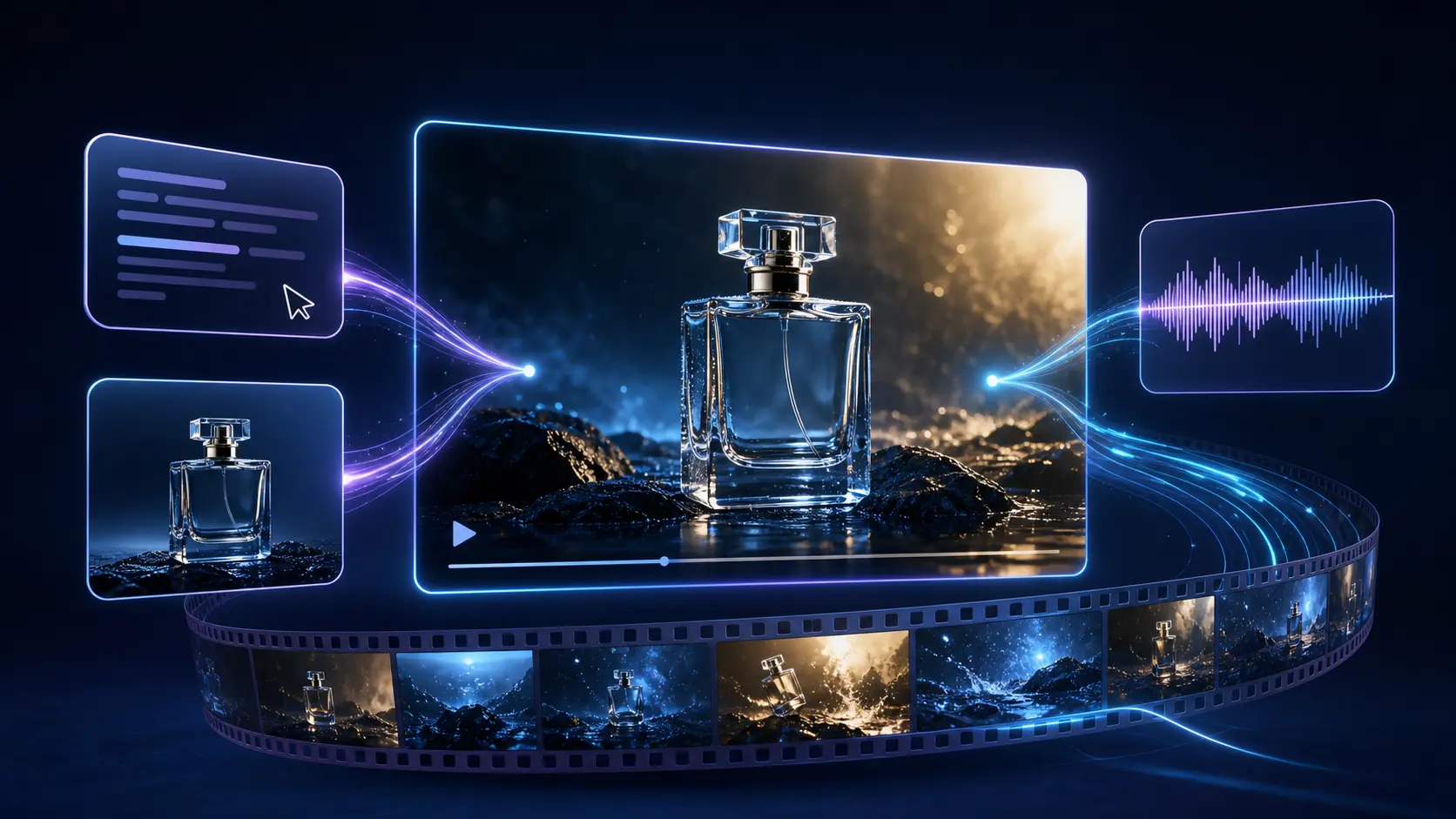
Gemini Omni convierte la creación de vídeo con IA en un flujo de trabajo más flexible y accesible. Puedes empezar con una idea escrita o una imagen de referencia, elegir el formato adecuado, generar un vídeo corto y refinar el resultado hasta que coincida con tu dirección creativa.
Si es la primera vez que usas el modelo, probablemente tengas dos preguntas inmediatas:
- ¿Dónde puedes usar Gemini Omni?
- ¿Cómo generas un buen vídeo con él?
Esta guía responde a ambas. Aprenderás a acceder al generador de Gemini Omni, elegir un modo de generación, escribir un prompt útil, configurar tu vídeo, evaluar el primer resultado y mejorar las generaciones siguientes.
¿Dónde puedes usar Gemini Omni?
Puedes usar el generador de vídeo desde el navegador a través de Gemini Omni.
El generador está diseñado para llevarte de la idea inicial al vídeo generado sin necesidad de un flujo de edición complicado. Según el modelo y el modo seleccionados, puedes:
- Generar un vídeo a partir de una descripción de texto.
- Animar una imagen de referencia subida.
- Elegir formato horizontal o vertical.
- Seleccionar calidad y resolución.
- Generar imágenes con audio sincronizado.
- Descargar o reencuadrar el vídeo terminado.
- Seguir refinando el resultado con nuevas instrucciones.
Si quieres empezar de inmediato, abre Gemini Omni, selecciona un modo de generación y sigue los pasos siguientes.
Paso 1: decide qué quieres crear
Antes de abrir el generador, define el propósito de tu vídeo.
Pregúntate:
- ¿Es un anuncio de producto?
- ¿Una escena cinematográfica?
- ¿Un clip vertical para redes sociales?
- ¿Una versión animada de una imagen existente?
- ¿Un vídeo de personaje o avatar?
- ¿Un efecto visual o una transformación de estilo?
- ¿Un plano corto que formará parte de una secuencia más larga?
Un objetivo creativo claro facilita todas las decisiones posteriores.
Por ejemplo, la siguiente idea es demasiado amplia:
Make a cool coffee video.
Un briefing creativo más útil sería:
Create an eight-second vertical advertisement showing a cold brew bottle emerging from ice, designed for Instagram Reels.
La segunda versión establece el sujeto, la acción, la duración, la orientación y la plataforma de publicación.
Intenta construir cada vídeo corto en torno a una única idea visual principal. Si tu concepto incluye varias localizaciones o eventos narrativos complicados, divídelo en planos separados.
Paso 2: elige Text-to-Video o Image-to-Video
Los dos modos de inicio más útiles para principiantes son Text-to-Video e Image-to-Video.
Text-to-Video
Elige Text-to-Video cuando quieras crear una escena nueva a partir de una descripción escrita.
Este modo funciona bien para:
- Escenas cinematográficas originales
- Conceptos de producto
- Visuales abstractos
- Planos de situación
- Ideas publicitarias
- Animaciones educativas
- Ganchos para redes sociales
Como no hay imagen de partida, tu prompt debe describir con claridad qué debe aparecer en pantalla.
Normalmente deberías especificar el sujeto, la acción, el entorno, el movimiento de cámara, la iluminación y el estilo visual.
Image-to-Video
Elige Image-to-Video cuando ya tengas una referencia visual, como:
- Una fotografía de producto
- Un diseño de personaje
- Una ilustración
- Una viñeta de storyboard
- Una imagen de moda
- Un concepto de animación de logotipo
- Un render arquitectónico
Image-to-Video resulta especialmente útil cuando quieres que el vídeo generado conserve un producto, personaje, composición o identidad visual existentes.
Usa una imagen de referencia limpia y de alta resolución con un sujeto evidente. Una fotografía de producto nítida suele ofrecer mejor guía visual que un collage recargado con varios elementos sin relación.
Sube únicamente imágenes de tu propiedad o para las que tengas permiso de uso.
Paso 3: escribe un prompt estructurado para Gemini Omni
Un prompt fiable para Gemini Omni se puede construir con la siguiente estructura:
Sujeto + Acción + Entorno + Cámara + Iluminación + Estilo
También puedes incluir indicaciones de audio y restricciones cuando sea necesario.
Aquí tienes un ejemplo completo de text-to-video:
A small transparent luxury perfume bottle rests on wet black stone at blue hour. Begin with an extreme macro shot of condensation on the glass, then slowly pull the camera backward to reveal the entire bottle as a thin layer of mist moves gently across the surface. Cool cyan rim lighting, realistic reflections, shallow depth of field, premium cinematic product-commercial style. Add subtle water droplets, quiet atmospheric ambience, and a soft glass chime near the final reveal. Keep the product centered and clearly visible. No hands, no people, no captions, no logos, no additional products, and no camera shake.
Un resultado de text-to-video de Gemini Omni generado con el prompt anterior.
Este prompt le da al modelo varias decisiones de producción claras:
- Sujeto: un frasco de perfume transparente
- Acción: niebla y agua moviéndose alrededor del producto
- Entorno: piedra negra húmeda a la hora azul
- Cámara: plano macro seguido de un retroceso lento
- Iluminación: luz de contorno cian fría
- Estilo: publicidad de lujo
- Restricciones: sin texto, sin manos ni productos adicionales
Evita combinar varias ideas incompatibles en un prompt corto. Un vídeo de ocho segundos suele funcionar mejor cuando contiene una acción clara y un movimiento de cámara controlado.
Paso 4: elige la relación de aspecto adecuada
Selecciona la relación de aspecto según dónde se vaya a publicar el vídeo final.
Elige Horizontal para:
- Vídeos de YouTube
- Secciones hero de sitios web
- Presentaciones
- Anuncios para escritorio
- Escenas cinematográficas
- Escaparates de producto
Elige Vertical para:
- TikTok
- Instagram Reels
- YouTube Shorts
- Anuncios para móvil
- Narrativa vertical
- Vídeos de producto para redes sociales
Componer el vídeo en la orientación correcta desde el principio suele dar mejor resultado que generar en un formato y recortar después.
Cuando crees un vídeo vertical, menciona la composición vertical en el prompt. Los sujetos importantes deben permanecer cerca del centro para que las interfaces, los subtítulos y los controles de la plataforma no los tapen.
Paso 5: selecciona resolución y calidad
Usa una resolución baja mientras pruebas una idea. Elige una resolución más alta cuando la composición, el movimiento y el prompt ya funcionen.
Un flujo de trabajo práctico es:
- Generar un primer borrador en 720p.
- Evaluar el sujeto, la acción y el movimiento de cámara.
- Corregir el prompt.
- Probar la versión revisada.
- Generar la versión aprobada en 1080p o 4K.
Este flujo te ayuda a no invertir tiempo ni créditos adicionales en un concepto que todavía necesita cambios importantes.
Una resolución mayor no arregla una composición débil ni un prompt poco claro. Resuelve primero los problemas creativos y después sube la calidad de salida.
Paso 6: planifica la acción de un vídeo corto
Los vídeos cortos generados con IA funcionan mejor cuando se centran en un único momento visual.
Para un vídeo de ocho segundos, prueba esta estructura temporal:
- 0–2 segundos: establecer el sujeto.
- 2–6 segundos: mostrar la acción o transformación principal.
- 6–8 segundos: revelar la composición final.
Por ejemplo, un vídeo de producto puede empezar con un primer plano, introducir movimiento o iluminación en el centro y terminar con un plano hero limpio.
No le pidas al modelo que muestre una historia completa con varias localizaciones y varios acontecimientos importantes en una sola generación corta.
Para crear un vídeo de 30 segundos, genera varios planos conectados y combínalos después. Reutiliza las mismas descripciones del personaje, el producto, el entorno, la iluminación y la paleta de color en cada prompt.
Paso 7: genera y evalúa el primer resultado
Haz clic en Generate Video y trata la primera salida como un borrador.
Evalúa el resultado con cinco preguntas:
- ¿Se reconoce el sujeto principal?
- ¿Ocurre con claridad la acción solicitada?
- ¿Es apropiado el movimiento de cámara?
- ¿Son coherentes el estilo y la iluminación?
- ¿El audio acompaña a la escena?
Identifica el elemento más débil antes de volver a generar.
Si el producto se ve correcto pero la niebla es demasiado densa, no reescribas el prompt completo. Cambia solo la instrucción de la niebla.
Por ejemplo:
Keep the bottle, lighting, environment, and camera path unchanged. Reduce the amount of mist, make the product label sharper, and slow the final camera movement.
Las revisiones específicas son más útiles que instrucciones como «hazlo mejor» o «inténtalo otra vez».
Paso 8: usa las imágenes de referencia con eficacia
Al crear una generación Image-to-Video, explica qué detalles deben permanecer estables y qué elementos pueden moverse.
La siguiente imagen de producto es la referencia visual de este ejemplo:
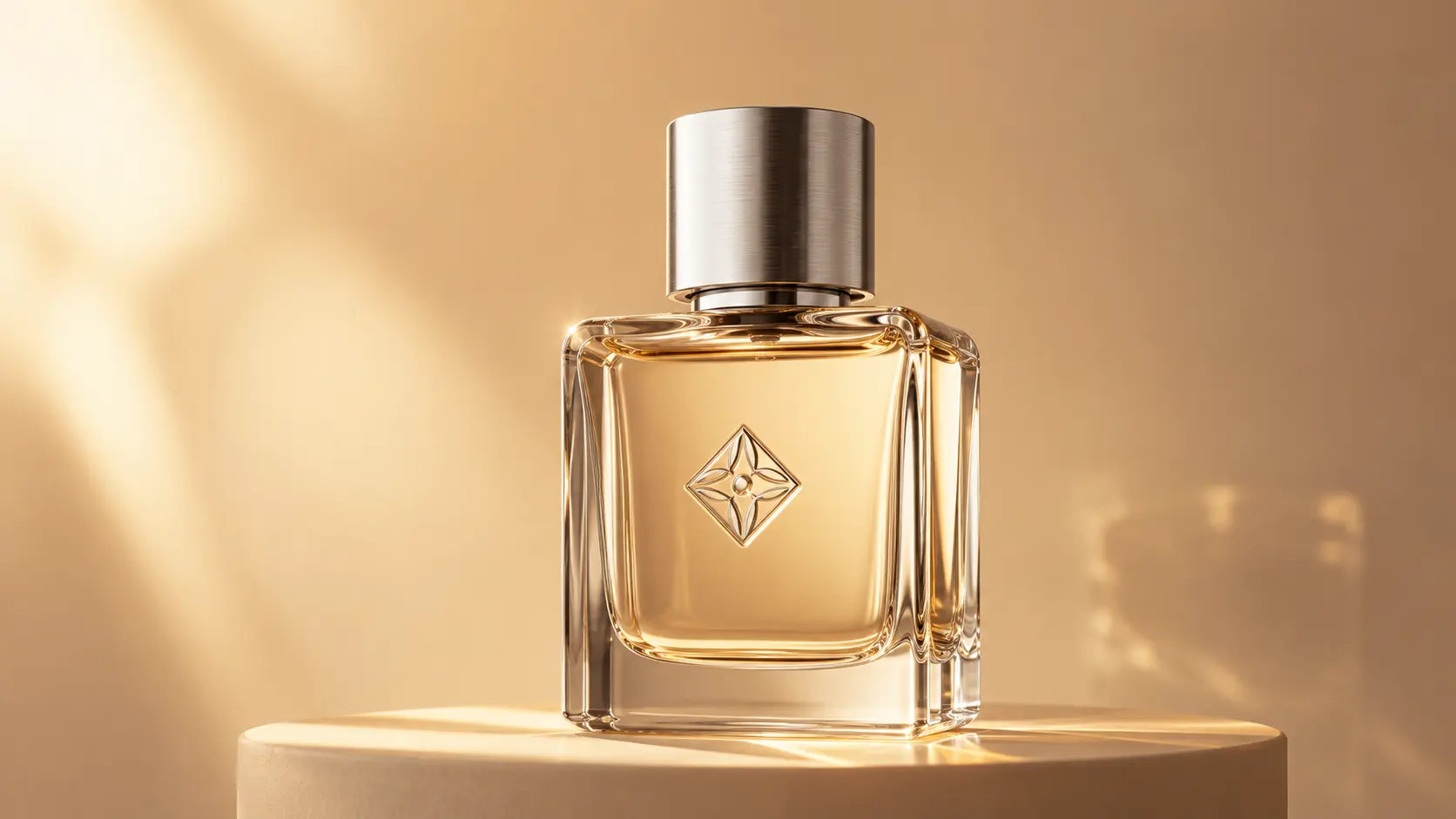
Usa un prompt como este:
Use the uploaded image only as a visual identity reference for the perfume bottle. Do not use the uploaded composition as the opening frame. Create a completely new 16:9 luxury commercial scene. Begin in a nearly dark studio with a narrow cyan beam moving across a wet black stone surface. As the light expands, reveal the referenced perfume bottle already standing upright at the center of the scene. Keep the bottle stable while the environment provides the motion. Use a slow, controlled dolly-in toward the product with no orbit and no sudden camera movement. Fine water droplets slide across the stone, soft mist moves behind the bottle, and realistic reflections gradually appear beneath it. At the fourth second, introduce a warm golden backlight behind the bottle, creating an elegant halo through the transparent glass. Finish with a clean, centered hero shot of the product, fully illuminated and sharply focused. Preserve the bottle's original shape, proportions, glass material, liquid color, silver cap, and front emblem. Do not deform or rotate the bottle. Do not add readable text, extra products, hands, people, flowers, or decorative objects. Premium fragrance advertisement, photorealistic materials, controlled studio lighting, realistic glass refraction, shallow depth of field, elegant and minimal composition. Add quiet atmospheric ambience, subtle water sounds, and one soft glass chime during the final product reveal.
Un resultado de image-to-video de Gemini Omni generado con la imagen de referencia y el prompt anteriores.
El prompt utiliza la imagen como referencia de identidad del producto y, al mismo tiempo, permite que Gemini Omni construya una escena nueva. Además separa los detalles fijos del producto de la iluminación, la niebla, el agua y el movimiento de cámara, que sí pueden cambiar.
Para una referencia de personaje, identifica los rasgos visuales más importantes:
- El peinado
- La ropa
- La estructura facial
- La edad
- Los accesorios
- La paleta de color
- El estilo gráfico
No te apoyes solo en una instrucción general como «mantén al personaje consistente». Nombra los detalles que deben permanecer inalterados.
Paso 9: crea un vídeo vertical para redes sociales
Los vídeos verticales necesitan un gancho visual inmediato. Los espectadores suelen decidir en el primer segundo si seguirán viéndolo.
Aquí tienes un prompt diseñado para un vídeo social de formato corto:
Create an eight-second vertical cinematic video of a miniature city emerging from inside a transparent glass coffee cup. Begin with an extreme close-up of the dark coffee surface. Within the first second, tiny illuminated buildings rise smoothly from the liquid while warm windows switch on one by one. The camera tilts upward and slowly pulls back to reveal the complete miniature city inside the cup. Realistic liquid physics, warm café lighting, highly detailed miniature architecture, shallow depth of field, magical realism, and a strong visual hook in the opening second. Add subtle city ambience, gentle ceramic sounds, and a soft rising musical tone. Keep the main city centered for a 9:16 composition. No captions, no logos, no people, and no distorted buildings.
Un vídeo de Gemini Omni en formato vertical, diseñado para plataformas de contenido corto.
La transformación principal empieza de inmediato, lo que hace el resultado más adecuado para Shorts, Reels y TikTok.
Para textos de marketing importantes, añade los subtítulos después de generar el vídeo. Así tendrás más control sobre la ortografía, el ritmo, la tipografía, la ubicación y la legibilidad.
Paso 10: construye un vídeo largo con varios planos
Un vídeo más largo debe planificarse como una secuencia de planos conectados.
Por ejemplo, un vídeo de producto de 24 segundos podría contener tres clips de ocho segundos:
Plano 1: introducción
A sealed silver box rests in a dark studio. A narrow beam of light moves across the surface. Slow cinematic dolly-in, black background, controlled reflections, premium technology advertisement style.
Plano 2: presentación del producto
Continue the same dark studio, silver materials, and lighting style. The box opens slowly and reveals a pair of wireless headphones floating above a soft blue light. Smooth upward camera movement, realistic reflections, no text.
Plano 3: plano hero final
Preserve the same headphones, studio environment, blue accent lighting, and premium commercial style. Rotate the headphones slowly toward the camera and finish with a centered hero composition. Subtle electronic ambience, no text or additional objects.
Repetir los detalles visuales importantes ayuda a que los planos parezcan pertenecer a la misma secuencia.
Errores habituales con Gemini Omni
Escribir un prompt vago
«Make an amazing cinematic video» no define el sujeto, la acción ni el movimiento de cámara.
Describe qué debe registrar la cámara.
Añadir demasiados cambios de escena
Un clip corto no debería contener cinco localizaciones, tres personajes y varias transformaciones importantes. Divide las ideas complejas en planos separados.
Ignorar la cámara
La dirección de cámara tiene un efecto enorme en el resultado final.
Instrucciones de cámara útiles:
- Travelling de acercamiento lento (slow dolly-in)
- Plano de seguimiento en mano (handheld tracking shot)
- Plano fijo con trípode (locked-off tripod shot)
- Órbita macro (macro orbit)
- Plano cenital (overhead shot)
- Revelación en contrapicado (low-angle reveal)
- Movimiento de grúa suave (smooth crane movement)
- Plano sobre el hombro (over-the-shoulder shot)
Regenerar sin diagnosticar el problema
Antes de volver a generar, identifica si el problema está en el sujeto, la acción, la composición, la cámara, la iluminación, el estilo o el audio.
Cambia la instrucción correspondiente en lugar de sustituirlo todo.
Usar texto generado en elementos importantes
El texto generado por IA puede ser inconsistente. Añade nombres de producto, precios, subtítulos y llamadas a la acción durante la edición siempre que la precisión importe.
Subir contenido sin permiso
Sube únicamente imágenes, vídeos, logotipos, rostros o fotografías de producto que tengas permiso para usar. Revisa el material generado antes de publicarlo o usarlo comercialmente.
Preguntas frecuentes
¿Gemini Omni es gratis?
Los créditos disponibles, los modelos y las opciones de salida pueden variar. Consulta las opciones de precios actuales de Gemini Omni antes de empezar un proyecto de producción.
¿Gemini Omni puede animar una imagen?
Sí. Selecciona Image-to-Video, sube una imagen de referencia, describe el movimiento deseado e indica los detalles que deben permanecer sin cambios.
¿Gemini Omni puede generar vídeos verticales?
Sí. Elige Vertical al crear vídeos para TikTok, Instagram Reels, YouTube Shorts y otras plataformas centradas en el móvil.
¿Puedo hacer un vídeo de más de ocho segundos?
Puedes crear una secuencia más larga generando varios clips conectados. Reutiliza descripciones coherentes del sujeto, el entorno, la iluminación, el estilo de cámara y la paleta de color.
¿Gemini Omni genera audio?
La disponibilidad de audio depende del modelo y el modo de generación seleccionados. Cuando haya audio disponible, describe la ambientación, los diálogos, la música y los efectos de sonido por separado de las instrucciones visuales.
¿Cuál es la mejor estructura de prompt para Gemini Omni?
Una estructura fiable es:
Sujeto + Acción + Entorno + Cámara + Iluminación + Estilo
Añade indicaciones de audio, ritmo, relación de aspecto y restricciones cuando sean relevantes.
¿Cómo mantengo un personaje consistente?
Usa una imagen de referencia clara y repite los detalles definitorios del personaje en cada prompt. Mantén coherentes el peinado, la ropa, los rasgos faciales, los accesorios, la iluminación y el estilo gráfico.
¿Por qué Gemini Omni ignoró parte de mi prompt?
Puede que el prompt contenga demasiadas instrucciones o acciones contradictorias. Simplifícalo en torno a un sujeto principal y un solo evento visual, y después añade detalles de forma gradual.
Empieza a crear con Gemini Omni
La forma más rápida de aprender Gemini Omni es empezar con una escena sencilla y mejorarla mediante revisiones controladas.
Empieza con:
- Un sujeto
- Una acción
- Un entorno
- Un movimiento de cámara
- Un estilo visual
Genera un borrador, identifica el elemento más débil y revisa solo esa parte.
Cuando estés listo, abre Gemini Omni, pega uno de los prompts de ejemplo de esta guía y crea tu primer vídeo.
También puedes explorar las demos de vídeo de Gemini Omni para encontrar más ideas e inspiración visual.