
Gemini Omni verwenden: Eine Schritt-für-Schritt-Anleitung zur KI-Videoproduktion
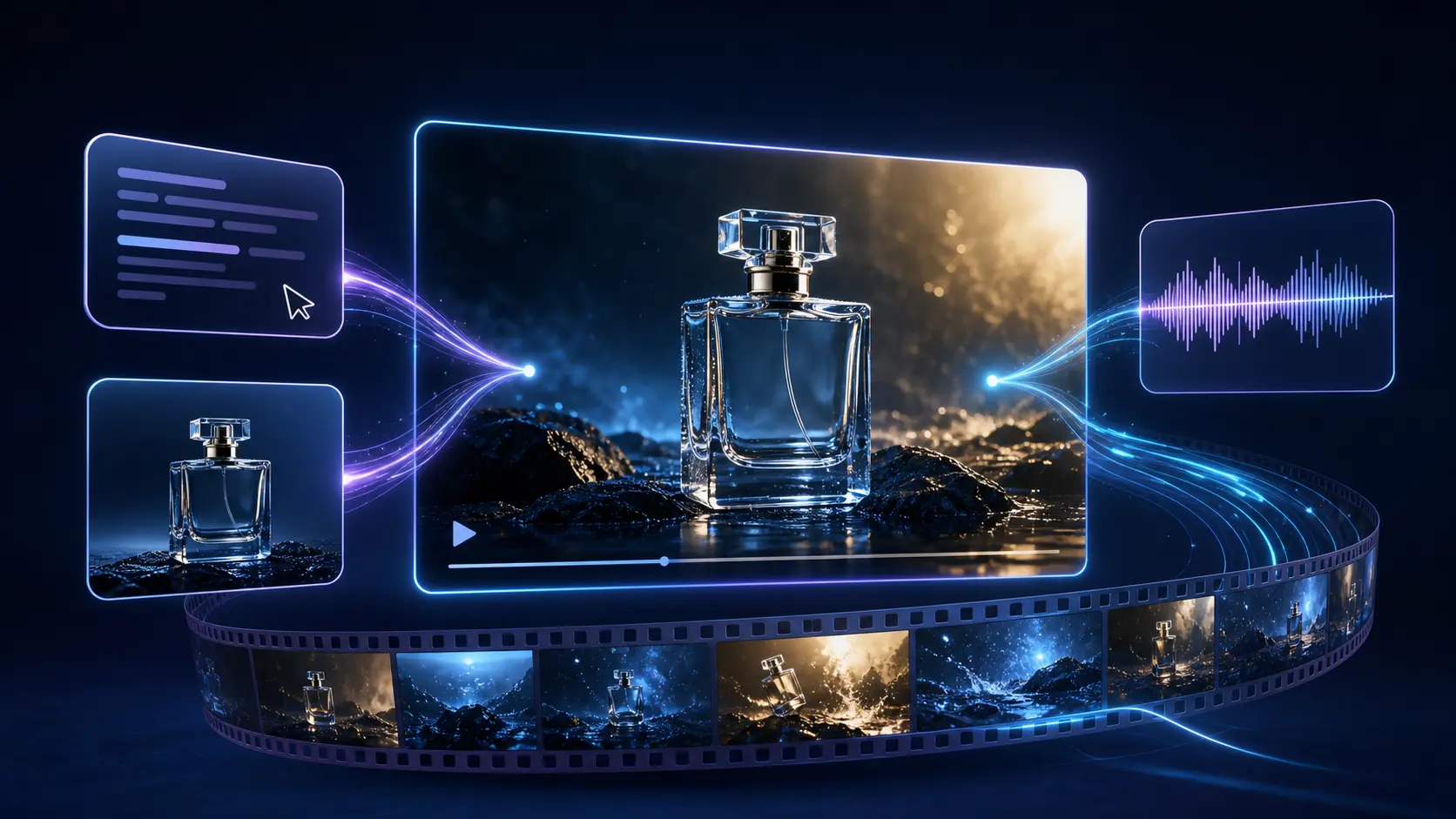
Gemini Omni macht KI-Videoproduktion zu einem flexibleren und zugänglicheren Workflow. Sie beginnen mit einer schriftlichen Idee oder einem Referenzbild, wählen das passende Format, generieren ein kurzes Video und verfeinern das Ergebnis, bis es Ihrer kreativen Richtung entspricht.
Wenn Sie das Modell noch nicht kennen, haben Sie vermutlich sofort zwei Fragen:
- Wo können Sie Gemini Omni verwenden?
- Wie erzeugen Sie damit ein gutes Video?
Diese Anleitung beantwortet beide. Sie erfahren, wie Sie den Gemini-Omni-Generator aufrufen, einen Generierungsmodus wählen, einen brauchbaren Prompt schreiben, Ihr Video konfigurieren, das erste Ergebnis bewerten und nachfolgende Generierungen verbessern.
Wo können Sie Gemini Omni verwenden?
Den browserbasierten Videogenerator erreichen Sie über Gemini Omni.
Der Generator ist darauf ausgelegt, Sie ohne komplizierten Schnitt-Workflow von der ersten Idee zum fertigen Video zu bringen. Je nach gewähltem Modell und Modus können Sie:
- Ein Video aus einer Textbeschreibung generieren.
- Ein hochgeladenes Referenzbild animieren.
- Zwischen Quer- und Hochformat wählen.
- Qualität und Auflösung festlegen.
- Bildmaterial mit synchronisiertem Ton erzeugen.
- Das fertige Video herunterladen oder neu kadrieren.
- Das Ergebnis mit angepassten Anweisungen weiter verfeinern.
Wenn Sie sofort loslegen möchten, öffnen Sie Gemini Omni, wählen Sie einen Generierungsmodus und folgen Sie den Schritten unten.
Schritt 1: Entscheiden Sie, was Sie erstellen wollen
Definieren Sie den Zweck Ihres Videos, bevor Sie den Generator öffnen.
Fragen Sie sich:
- Ist das eine Produktwerbung?
- Eine filmreife Szene?
- Ein vertikaler Social-Media-Clip?
- Eine animierte Version eines vorhandenen Bildes?
- Ein Charakter- oder Avatar-Video?
- Ein visueller Effekt oder eine Stiltransformation?
- Eine kurze Einstellung, die Teil einer längeren Sequenz wird?
Ein klares kreatives Ziel erleichtert jede spätere Entscheidung.
Die folgende Idee ist zum Beispiel zu vage:
Make a cool coffee video.
Ein brauchbareres Kreativbriefing wäre:
Create an eight-second vertical advertisement showing a cold brew bottle emerging from ice, designed for Instagram Reels.
Die zweite Fassung legt Motiv, Handlung, Dauer, Ausrichtung und Veröffentlichungsplattform fest.
Bauen Sie jedes kurze Video möglichst um eine zentrale visuelle Idee herum. Enthält Ihr Konzept mehrere Schauplätze oder komplizierte Handlungsereignisse, teilen Sie es in separate Einstellungen auf.
Schritt 2: Text-to-Video oder Image-to-Video wählen
Die beiden nützlichsten Einstiegsmodi für Anfänger sind Text-to-Video und Image-to-Video.
Text-to-Video
Wählen Sie Text-to-Video, wenn Sie aus einer schriftlichen Beschreibung eine neue Szene erschaffen wollen.
Dieser Modus eignet sich gut für:
- Originäre filmreife Szenen
- Produktkonzepte
- Abstrakte Visuals
- Establishing Shots
- Werbeideen
- Erklär-Animationen
- Social-Media-Hooks
Da es kein Ausgangsbild gibt, muss Ihr Prompt klar beschreiben, was auf dem Bildschirm erscheinen soll.
In der Regel sollten Sie Motiv, Handlung, Umgebung, Kamerabewegung, Licht und visuellen Stil angeben.
Image-to-Video
Wählen Sie Image-to-Video, wenn Sie bereits eine visuelle Referenz haben, etwa:
- Eine Produktfotografie
- Ein Charakterdesign
- Eine Illustration
- Ein Storyboard-Bild
- Eine Modeaufnahme
- Ein Konzept für eine Logo-Animation
- Eine Architekturvisualisierung
Image-to-Video ist besonders nützlich, wenn das generierte Video ein bestehendes Produkt, eine Figur, eine Komposition oder eine visuelle Identität bewahren soll.
Verwenden Sie ein sauberes, hochauflösendes Referenzbild mit einem eindeutigen Motiv. Eine klare Produktfotografie liefert meist bessere visuelle Vorgaben als eine unruhige Collage aus mehreren unzusammenhängenden Elementen.
Laden Sie nur Bilder hoch, die Ihnen gehören oder für die Sie eine Nutzungserlaubnis haben.
Schritt 3: Einen strukturierten Gemini-Omni-Prompt schreiben
Ein verlässlicher Gemini-Omni-Prompt lässt sich nach folgender Struktur aufbauen:
Motiv + Handlung + Umgebung + Kamera + Licht + Stil
Bei Bedarf können Sie zusätzlich Audio-Anweisungen und Einschränkungen ergänzen.
Hier ist ein vollständiges Text-to-Video-Beispiel:
A small transparent luxury perfume bottle rests on wet black stone at blue hour. Begin with an extreme macro shot of condensation on the glass, then slowly pull the camera backward to reveal the entire bottle as a thin layer of mist moves gently across the surface. Cool cyan rim lighting, realistic reflections, shallow depth of field, premium cinematic product-commercial style. Add subtle water droplets, quiet atmospheric ambience, and a soft glass chime near the final reveal. Keep the product centered and clearly visible. No hands, no people, no captions, no logos, no additional products, and no camera shake.
Ein mit dem obigen Prompt erzeugtes Gemini-Omni-Text-to-Video-Ergebnis.
Dieser Prompt gibt dem Modell mehrere klare Produktionsentscheidungen vor:
- Motiv: Ein transparenter Parfümflakon
- Handlung: Nebel und Wasser bewegen sich um das Produkt
- Umgebung: Nasser schwarzer Stein zur blauen Stunde
- Kamera: Makroaufnahme, gefolgt von langsamer Rückfahrt
- Licht: Kühles cyanfarbenes Kantenlicht
- Stil: Luxus-Werbespot
- Einschränkungen: Kein Text, keine Hände, keine zusätzlichen Produkte
Vermeiden Sie es, mehrere unvereinbare Ideen in einen kurzen Prompt zu packen. Ein Achtsekundenvideo funktioniert meist am besten mit einer klaren Handlung und einer kontrollierten Kamerabewegung.
Schritt 4: Das richtige Seitenverhältnis wählen
Wählen Sie das Seitenverhältnis danach, wo das fertige Video veröffentlicht wird.
Wählen Sie Querformat für:
- YouTube-Videos
- Hero-Bereiche auf Websites
- Präsentationen
- Desktop-Werbung
- Filmreife Szenen
- Produktpräsentationen
Wählen Sie Hochformat für:
- TikTok
- Instagram Reels
- YouTube Shorts
- Mobile Werbung
- Vertikales Storytelling
- Produktvideos für Social Media
Von Anfang an für die richtige Ausrichtung zu komponieren, liefert in der Regel ein stärkeres Ergebnis, als in einem Format zu generieren und später zu beschneiden.
Erwähnen Sie bei vertikalen Videos die vertikale Komposition im Prompt. Wichtige Motive sollten nahe der Mitte bleiben, damit Bedienelemente, Untertitel und Plattform-Overlays sie nicht verdecken.
Schritt 5: Auflösung und Qualität wählen
Nutzen Sie beim Testen einer Idee eine niedrigere Auflösung. Wählen Sie eine höhere Auflösung erst, wenn Komposition, Bewegung und Prompt funktionieren.
Ein praxistauglicher Ablauf:
- Einen ersten Entwurf in 720p generieren.
- Motiv, Handlung und Kamerabewegung bewerten.
- Den Prompt korrigieren.
- Die überarbeitete Fassung testen.
- Die freigegebene Version in 1080p oder 4K generieren.
So vermeiden Sie, zusätzliche Zeit oder Credits in ein Konzept zu stecken, das noch grundlegend überarbeitet werden muss.
Eine höhere Auflösung rettet keine schwache Komposition und keinen unklaren Prompt. Lösen Sie zuerst die kreativen Probleme und erhöhen Sie dann die Ausgabequalität.
Schritt 6: Die Handlung für ein kurzes Video planen
Kurze KI-Videos funktionieren am besten, wenn sie sich auf einen visuellen Beat konzentrieren.
Probieren Sie für ein Achtsekundenvideo diese Timing-Struktur:
- 0–2 Sekunden: Das Motiv etablieren.
- 2–6 Sekunden: Die Haupthandlung oder Transformation zeigen.
- 6–8 Sekunden: Die finale Komposition enthüllen.
Ein Produktvideo könnte etwa mit einer Nahaufnahme beginnen, in der Mitte Bewegung oder Licht einführen und mit einer klaren Hero-Einstellung enden.
Verlangen Sie vom Modell nicht, eine ganze Geschichte mit mehreren Schauplätzen und mehreren großen Ereignissen in einer kurzen Generierung zu zeigen.
Für ein 30-Sekunden-Video generieren Sie mehrere zusammenhängende Einstellungen und fügen sie anschließend zusammen. Verwenden Sie in jedem Prompt dieselben Beschreibungen für Figur, Produkt, Umgebung, Licht und Farbpalette.
Schritt 7: Das erste Ergebnis generieren und bewerten
Klicken Sie auf Generate Video und behandeln Sie die erste Ausgabe als Entwurf.
Bewerten Sie das Ergebnis anhand von fünf Fragen:
- Ist das Hauptmotiv erkennbar?
- Findet die gewünschte Handlung klar statt?
- Ist die Kamerabewegung angemessen?
- Sind Stil und Licht konsistent?
- Unterstützt der Ton die Szene?
Bestimmen Sie das schwächste Element, bevor Sie erneut generieren.
Wenn das Produkt korrekt aussieht, der Nebel aber zu dicht ist, schreiben Sie nicht den gesamten Prompt neu. Ändern Sie nur die Nebel-Anweisung.
Zum Beispiel:
Keep the bottle, lighting, environment, and camera path unchanged. Reduce the amount of mist, make the product label sharper, and slow the final camera movement.
Konkrete Überarbeitungen sind nützlicher als Anweisungen wie „mach es besser" oder „versuch es nochmal".
Schritt 8: Referenzbilder wirkungsvoll einsetzen
Erklären Sie bei einer Image-to-Video-Generierung, welche Details stabil bleiben müssen und welche Elemente sich bewegen dürfen.
Das folgende Produktbild dient in diesem Beispiel als visuelle Referenz:
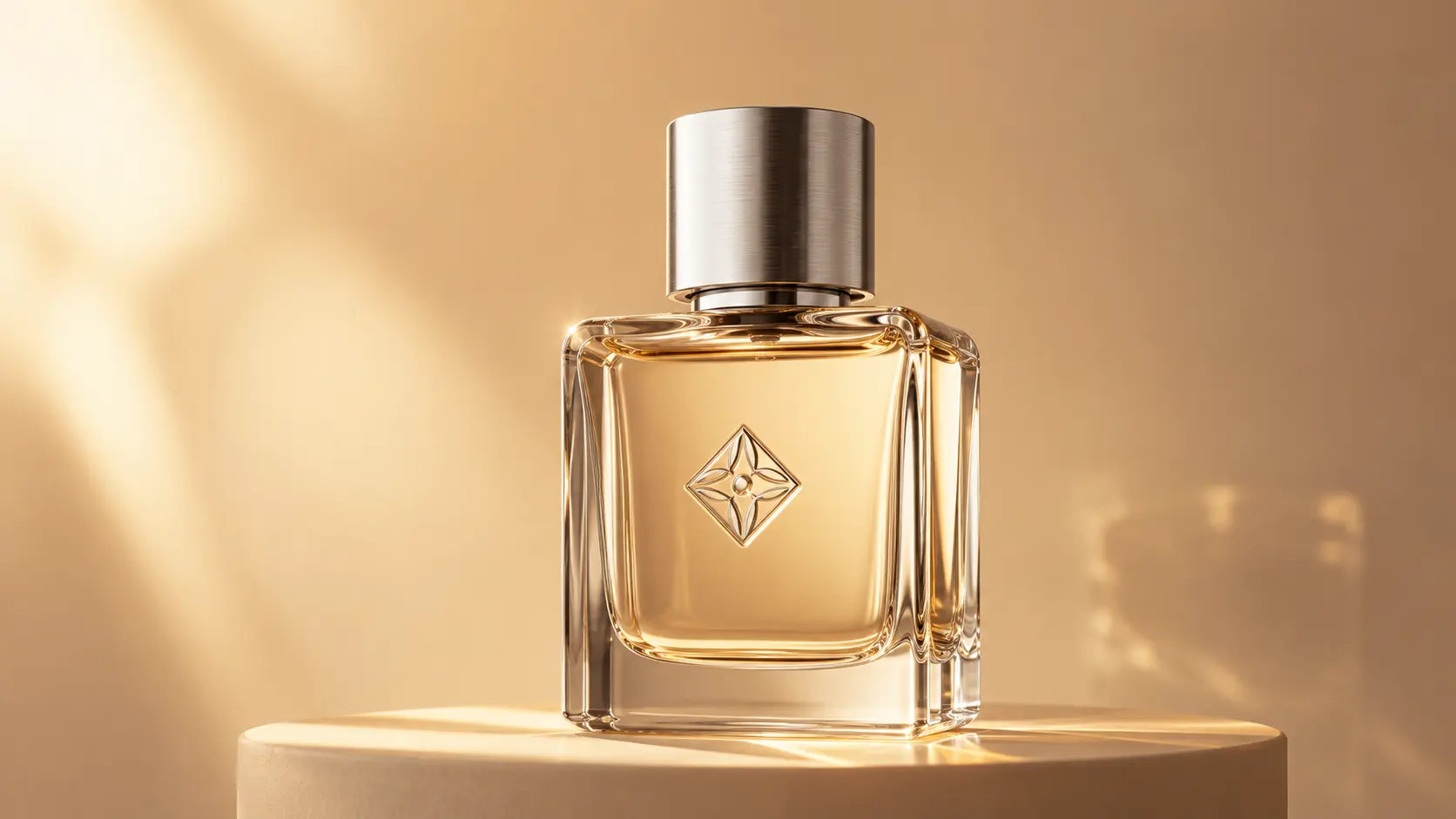
Verwenden Sie einen Prompt wie diesen:
Use the uploaded image only as a visual identity reference for the perfume bottle. Do not use the uploaded composition as the opening frame. Create a completely new 16:9 luxury commercial scene. Begin in a nearly dark studio with a narrow cyan beam moving across a wet black stone surface. As the light expands, reveal the referenced perfume bottle already standing upright at the center of the scene. Keep the bottle stable while the environment provides the motion. Use a slow, controlled dolly-in toward the product with no orbit and no sudden camera movement. Fine water droplets slide across the stone, soft mist moves behind the bottle, and realistic reflections gradually appear beneath it. At the fourth second, introduce a warm golden backlight behind the bottle, creating an elegant halo through the transparent glass. Finish with a clean, centered hero shot of the product, fully illuminated and sharply focused. Preserve the bottle's original shape, proportions, glass material, liquid color, silver cap, and front emblem. Do not deform or rotate the bottle. Do not add readable text, extra products, hands, people, flowers, or decorative objects. Premium fragrance advertisement, photorealistic materials, controlled studio lighting, realistic glass refraction, shallow depth of field, elegant and minimal composition. Add quiet atmospheric ambience, subtle water sounds, and one soft glass chime during the final product reveal.
Ein Gemini-Omni-Image-to-Video-Ergebnis, erzeugt aus dem Referenzbild und dem Prompt oben.
Der Prompt verwendet das Bild als Referenz für die Produktidentität und lässt Gemini Omni zugleich eine neue Szene aufbauen. Er trennt außerdem die feststehenden Produktdetails von Licht, Nebel, Wasser und Kamerabewegung, die sich verändern dürfen.
Benennen Sie bei einer Charakterreferenz die wichtigsten visuellen Merkmale:
- Frisur
- Kleidung
- Gesichtsform
- Alter
- Accessoires
- Farbpalette
- Kunststil
Verlassen Sie sich nicht allein auf eine allgemeine Anweisung wie „halte die Person konsistent". Benennen Sie die Details, die unverändert bleiben sollen.
Schritt 9: Ein vertikales Social-Media-Video erstellen
Vertikale Videos brauchen einen sofortigen visuellen Hook. Zuschauer entscheiden oft innerhalb der ersten Sekunde, ob sie weiterschauen.
Hier ist ein Prompt für ein Short-Form-Social-Video:
Create an eight-second vertical cinematic video of a miniature city emerging from inside a transparent glass coffee cup. Begin with an extreme close-up of the dark coffee surface. Within the first second, tiny illuminated buildings rise smoothly from the liquid while warm windows switch on one by one. The camera tilts upward and slowly pulls back to reveal the complete miniature city inside the cup. Realistic liquid physics, warm café lighting, highly detailed miniature architecture, shallow depth of field, magical realism, and a strong visual hook in the opening second. Add subtle city ambience, gentle ceramic sounds, and a soft rising musical tone. Keep the main city centered for a 9:16 composition. No captions, no logos, no people, and no distorted buildings.
Ein Gemini-Omni-Video im Hochformat, gestaltet für Short-Form-Plattformen.
Die zentrale Transformation beginnt sofort, wodurch sich das Ergebnis besser für Shorts, Reels und TikTok eignet.
Fügen Sie wichtige Marketingtexte erst nach der Generierung als Untertitel hinzu. So behalten Sie die Kontrolle über Schreibweise, Timing, Schriftart, Platzierung und Lesbarkeit.
Schritt 10: Ein längeres Video aus mehreren Einstellungen bauen
Ein längeres Video sollte als Folge zusammenhängender Einstellungen geplant werden.
Ein 24-sekündiges Produktvideo könnte etwa aus drei Achtsekundenclips bestehen:
Einstellung 1: Einführung
A sealed silver box rests in a dark studio. A narrow beam of light moves across the surface. Slow cinematic dolly-in, black background, controlled reflections, premium technology advertisement style.
Einstellung 2: Produktenthüllung
Continue the same dark studio, silver materials, and lighting style. The box opens slowly and reveals a pair of wireless headphones floating above a soft blue light. Smooth upward camera movement, realistic reflections, no text.
Einstellung 3: Finale Hero-Einstellung
Preserve the same headphones, studio environment, blue accent lighting, and premium commercial style. Rotate the headphones slowly toward the camera and finish with a centered hero composition. Subtle electronic ambience, no text or additional objects.
Das Wiederholen der wichtigen visuellen Details lässt die Einstellungen wirken, als gehörten sie zur selben Sequenz.
Häufige Fehler bei Gemini Omni
Einen vagen Prompt schreiben
„Make an amazing cinematic video" definiert weder Motiv noch Handlung noch Kamerabewegung.
Beschreiben Sie, was die Kamera aufzeichnen soll.
Zu viele Szenenwechsel einbauen
Ein kurzer Clip sollte nicht fünf Schauplätze, drei Figuren und mehrere große Transformationen enthalten. Teilen Sie komplexe Ideen in separate Einstellungen auf.
Die Kamera ignorieren
Die Kameraführung hat großen Einfluss auf das Endergebnis.
Nützliche Kameraanweisungen sind unter anderem:
- Langsame Kamerafahrt nach vorn (slow dolly-in)
- Handgeführte Verfolgungsfahrt (handheld tracking shot)
- Fest stehende Stativeinstellung (locked-off tripod shot)
- Makro-Umkreisung (macro orbit)
- Aufsicht (overhead shot)
- Enthüllung aus der Untersicht (low-angle reveal)
- Weiche Kranbewegung (smooth crane movement)
- Über-die-Schulter-Einstellung (over-the-shoulder shot)
Neu generieren, ohne das Problem zu diagnostizieren
Bestimmen Sie vor dem nächsten Versuch, ob das Problem beim Motiv, der Handlung, der Komposition, der Kamera, dem Licht, dem Stil oder dem Ton liegt.
Ändern Sie die betreffende Anweisung, statt alles zu ersetzen.
Generierten Text für Wichtiges verwenden
KI-generierter Text kann inkonsistent sein. Fügen Sie Produktnamen, Preise, Untertitel und Handlungsaufforderungen beim Schnitt hinzu, wenn es auf Genauigkeit ankommt.
Inhalte ohne Erlaubnis hochladen
Laden Sie nur Bilder, Videos, Logos, Gesichter oder Produktfotos hoch, für die Sie eine Nutzungserlaubnis haben. Prüfen Sie das generierte Material, bevor Sie es veröffentlichen oder kommerziell einsetzen.
Häufig gestellte Fragen
Ist Gemini Omni kostenlos nutzbar?
Verfügbare Credits, Modelle und Ausgabeoptionen können variieren. Prüfen Sie die aktuellen Gemini-Omni-Preisoptionen, bevor Sie ein Produktivprojekt starten.
Kann Gemini Omni ein Bild animieren?
Ja. Wählen Sie Image-to-Video, laden Sie ein Referenzbild hoch, beschreiben Sie die gewünschte Bewegung und benennen Sie die Details, die unverändert bleiben müssen.
Kann Gemini Omni vertikale Videos erzeugen?
Ja. Wählen Sie Hochformat für Videos für TikTok, Instagram Reels, YouTube Shorts und andere Mobile-First-Plattformen.
Kann ich ein Video erstellen, das länger als acht Sekunden ist?
Sie können eine längere Sequenz erstellen, indem Sie mehrere zusammenhängende Clips generieren. Verwenden Sie durchgängig konsistente Beschreibungen für Motiv, Umgebung, Licht, Kamerastil und Farbpalette.
Erzeugt Gemini Omni Ton?
Ob Ton verfügbar ist, hängt vom gewählten Modell und Generierungsmodus ab. Wenn Ton verfügbar ist, beschreiben Sie Atmosphäre, Dialog, Musik und Effekte getrennt von den visuellen Anweisungen.
Was ist die beste Prompt-Struktur für Gemini Omni?
Eine verlässliche Struktur ist:
Motiv + Handlung + Umgebung + Kamera + Licht + Stil
Ergänzen Sie Audio-Anweisungen, Timing, Seitenverhältnis und Einschränkungen, wenn sie relevant sind.
Wie halte ich eine Figur konsistent?
Verwenden Sie ein klares Referenzbild und wiederholen Sie die prägenden Details der Figur in jedem Prompt. Halten Sie Frisur, Kleidung, Gesichtszüge, Accessoires, Licht und Kunststil konsistent.
Warum hat Gemini Omni einen Teil meines Prompts ignoriert?
Der Prompt enthält möglicherweise zu viele Anweisungen oder widersprüchliche Handlungen. Vereinfachen Sie ihn auf ein Hauptmotiv und ein visuelles Ereignis und ergänzen Sie Details dann schrittweise.
Legen Sie mit Gemini Omni los
Am schnellsten lernen Sie Gemini Omni, indem Sie mit einer einfachen Szene beginnen und sie durch kontrollierte Überarbeitungen verbessern.
Beginnen Sie mit:
- Einem Motiv
- Einer Handlung
- Einer Umgebung
- Einer Kamerabewegung
- Einem visuellen Stil
Generieren Sie einen Entwurf, bestimmen Sie das schwächste Element und überarbeiten Sie nur diesen Teil.
Wenn Sie so weit sind, öffnen Sie Gemini Omni, fügen Sie einen der Beispiel-Prompts aus dieser Anleitung ein und erstellen Sie Ihr erstes Video.
Weitere Ideen und visuelle Inspiration finden Sie außerdem in den Gemini-Omni-Videodemos.