Gemini Omniの使い方:AI動画制作のステップバイステップガイド
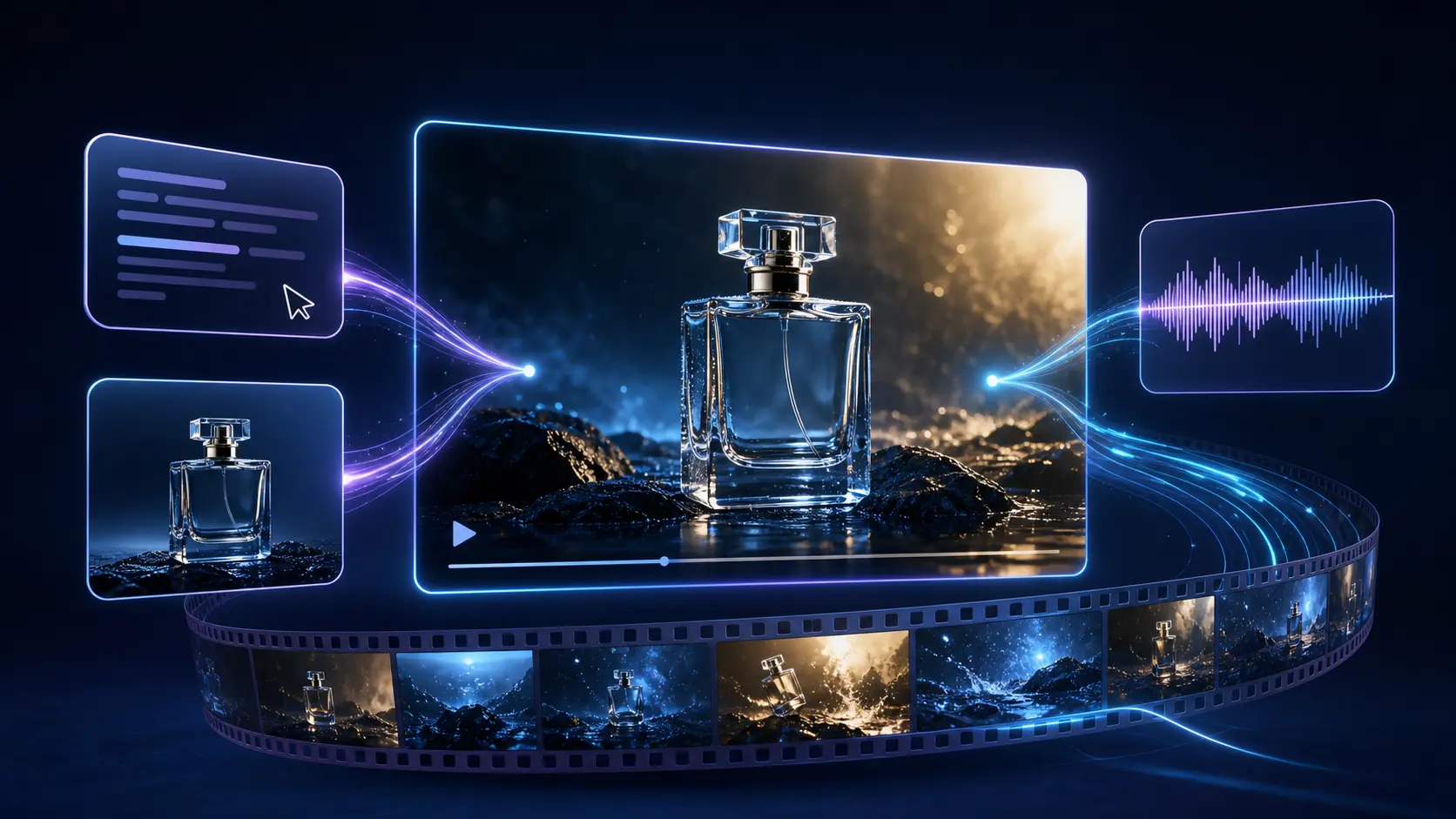
Gemini Omniは、AI動画制作をより柔軟で取り組みやすいワークフローに変えます。文章のアイデアや参照画像から始め、適切なフォーマットを選び、短い動画を生成し、思い描いた方向性に近づくまで結果を磨き上げていくことができます。
このモデルを初めて使う方は、おそらく次の2つの疑問をすぐに持つはずです。
- Gemini Omniはどこで使えるのか?
- どうすれば良い動画を生成できるのか?
本ガイドはその両方に答えます。Gemini Omniのジェネレーターへのアクセス方法、生成モードの選択、実用的なプロンプトの書き方、動画の設定、最初の結果の評価、そして次回以降の生成を改善する方法を学べます。
Gemini Omniはどこで使えますか?
ブラウザベースの動画ジェネレーターは Gemini Omni からご利用いただけます。
このジェネレーターは、複雑な編集ワークフローを必要とせず、最初のアイデアから生成された動画までを一気通貫でつなぐように設計されています。選択したモデルとモードに応じて、次のことが可能です。
- テキストの説明から動画を生成する。
- アップロードした参照画像をアニメーション化する。
- 横型または縦型のフォーマットを選ぶ。
- 品質と解像度を選択する。
- 同期した音声付きの映像を生成する。
- 完成した動画をダウンロードまたはリフレームする。
- 新しい指示で結果をさらに磨き込む。
すぐに始めたい場合は、Gemini Omni を開き、生成モードを選んで、以下の手順に従ってください。
ステップ1:何を作りたいのかを決める
ジェネレーターを開く前に、その動画の目的を定義しましょう。
自問してみてください。
- これは商品広告ですか?
- シネマティックなシーンですか?
- 縦型のSNSクリップですか?
- 既存の画像をアニメーション化したものですか?
- キャラクターやアバターの動画ですか?
- 視覚効果やスタイル変換ですか?
- のちに長いシーケンスの一部となる短いショットですか?
創作の目的が明確なほど、その後のあらゆる判断が容易になります。
たとえば、次のアイデアは漠然としすぎています。
Make a cool coffee video.
より役立つクリエイティブブリーフはこちらです。
Create an eight-second vertical advertisement showing a cold brew bottle emerging from ice, designed for Instagram Reels.
後者は、被写体、アクション、尺、画面の向き、公開プラットフォームを明確にしています。
短い動画は、1つの中心的なビジュアルアイデアを軸に組み立てるようにしましょう。構想に複数のロケーションや複雑なストーリー展開が含まれる場合は、別々のショットに分割してください。
ステップ2:Text-to-VideoかImage-to-Videoかを選ぶ
初心者にとって最も実用的な出発点は、Text-to-VideoとImage-to-Videoの2つのモードです。
Text-to-Video
文章による説明から新しいシーンを作りたいときは、Text-to-Videoを選びます。
このモードが適しているのは:
- オリジナルのシネマティックなシーン
- 商品コンセプト
- 抽象的なビジュアル
- 状況説明ショット
- 広告アイデア
- 教育用アニメーション
- SNS向けのフック映像
開始画像がないため、プロンプトで画面に何が映るべきかを明確に描写する必要があります。
通常は、被写体、アクション、環境、カメラの動き、ライティング、ビジュアルスタイルを指定します。
Image-to-Video
すでにビジュアル参照がある場合は、Image-to-Videoを選びます。たとえば:
- 商品写真
- キャラクターデザイン
- イラスト
- 絵コンテの1コマ
- ファッション写真
- ロゴアニメーションの構想
- 建築パース
生成される動画に既存の商品、キャラクター、構図、ビジュアルアイデンティティを保持させたい場合、Image-to-Videoは特に有効です。
被写体が1つで明確な、クリーンかつ高解像度の参照画像を使ってください。無関係な要素が詰め込まれたコラージュよりも、はっきりした商品写真のほうが優れた視覚的ガイドになります。
アップロードするのは、自分が権利を持つ画像、または使用許諾を得た画像だけにしてください。
ステップ3:構造化されたGemini Omniプロンプトを書く
信頼できるGemini Omniのプロンプトは、次の構造で組み立てられます。
被写体 + アクション + 環境 + カメラ + ライティング + スタイル
必要に応じて、音声の指示や禁止事項を加えることもできます。
以下は完全なtext-to-videoの例です。
A small transparent luxury perfume bottle rests on wet black stone at blue hour. Begin with an extreme macro shot of condensation on the glass, then slowly pull the camera backward to reveal the entire bottle as a thin layer of mist moves gently across the surface. Cool cyan rim lighting, realistic reflections, shallow depth of field, premium cinematic product-commercial style. Add subtle water droplets, quiet atmospheric ambience, and a soft glass chime near the final reveal. Keep the product centered and clearly visible. No hands, no people, no captions, no logos, no additional products, and no camera shake.
上記のプロンプトから生成されたGemini Omniのtext-to-video作例。
このプロンプトは、モデルに対していくつかの明確な演出判断を与えています。
- 被写体: 透明な香水瓶
- アクション: 商品の周囲を動く霧と水
- 環境: ブルーアワーの濡れた黒い石
- カメラ: マクロショットからゆっくりとした引き
- ライティング: クールなシアンのリムライト
- スタイル: ラグジュアリー広告
- 禁止事項: 文字、手、余計な商品を出さない
1つの短いプロンプトに、両立しない複数のアイデアを詰め込まないでください。8秒の動画は、明確なアクション1つと制御されたカメラの動き1つに絞ったときに最も良い結果になります。
ステップ4:適切なアスペクト比を選ぶ
最終的な動画をどこで公開するかに基づいて、アスペクト比を選びましょう。
横型が適しているのは:
- YouTube動画
- ウェブサイトのヒーローセクション
- プレゼンテーション
- デスクトップ向け広告
- シネマティックなシーン
- 商品ショーケース
縦型が適しているのは:
- TikTok
- Instagram Reels
- YouTube Shorts
- モバイル広告
- 縦型のストーリーテリング
- SNS向け商品動画
最初から正しい向きで構図を組むほうが、一方のフォーマットで生成してから切り抜くよりも、一般的に良い結果が得られます。
縦型動画を作るときは、プロンプトに縦構図であることを明記してください。重要な被写体は中央付近に置き、UI、字幕、プラットフォームの操作系に隠れないようにします。
ステップ5:解像度と品質を選ぶ
アイデアを試す段階では低い解像度を使いましょう。構図、動き、プロンプトが機能するようになってから、高い解像度を選びます。
実用的なワークフローは次のとおりです。
- まず720pでドラフトを生成する。
- 被写体、アクション、カメラの動きを評価する。
- プロンプトを修正する。
- 修正版をテストする。
- 承認した版を1080pまたは4Kで生成する。
このワークフローにより、大幅な変更がまだ必要な構想に余計な時間やクレジットを費やさずに済みます。
解像度を上げても、弱い構図や曖昧なプロンプトは修正できません。まず創作上の問題を解決し、それから出力品質を上げてください。
ステップ6:短い動画のアクションを設計する
AI生成の短い動画は、1つのビジュアルなビートに集中したときに最も効果を発揮します。
8秒の動画には、次のタイミング構成を試してみてください。
- 0〜2秒: 被写体を提示する。
- 2〜6秒: 主要なアクションや変化を見せる。
- 6〜8秒: 最終的な構図を見せる。
たとえば商品動画なら、クローズアップで始まり、中盤で動きやライティングを導入し、クリーンなヒーローショットで締めくくる、といった具合です。
複数のロケーションと大きな出来事をいくつも含む物語全体を、1回の短い生成で見せるようモデルに求めてはいけません。
30秒の動画を作るには、つながりのある複数のショットを生成し、あとで結合します。キャラクター、商品、環境、ライティング、カラーパレットについては、すべてのプロンプトで同じ記述を使い回してください。
ステップ7:最初の結果を生成して評価する
Generate Video をクリックし、最初の出力はドラフトとして扱いましょう。
次の5つの問いで結果を評価します。
- 主要な被写体は認識できるか?
- 要求したアクションは明確に起きているか?
- カメラの動きは適切か?
- スタイルとライティングに一貫性があるか?
- 音声はシーンを支えているか?
再生成する前に、最も弱い要素を特定してください。
商品は正しく見えているのに霧が濃すぎる場合、プロンプト全体を書き直す必要はありません。霧の指示だけを変更します。
たとえば:
Keep the bottle, lighting, environment, and camera path unchanged. Reduce the amount of mist, make the product label sharper, and slow the final camera movement.
具体的な修正指示は、「もっと良くして」や「もう一度試して」といった指示よりもはるかに有効です。
ステップ8:参照画像を効果的に使う
Image-to-Videoで生成するときは、どのディテールを固定し、どの要素が動いてよいのかを説明してください。
次の商品画像が、この例のビジュアル参照です。
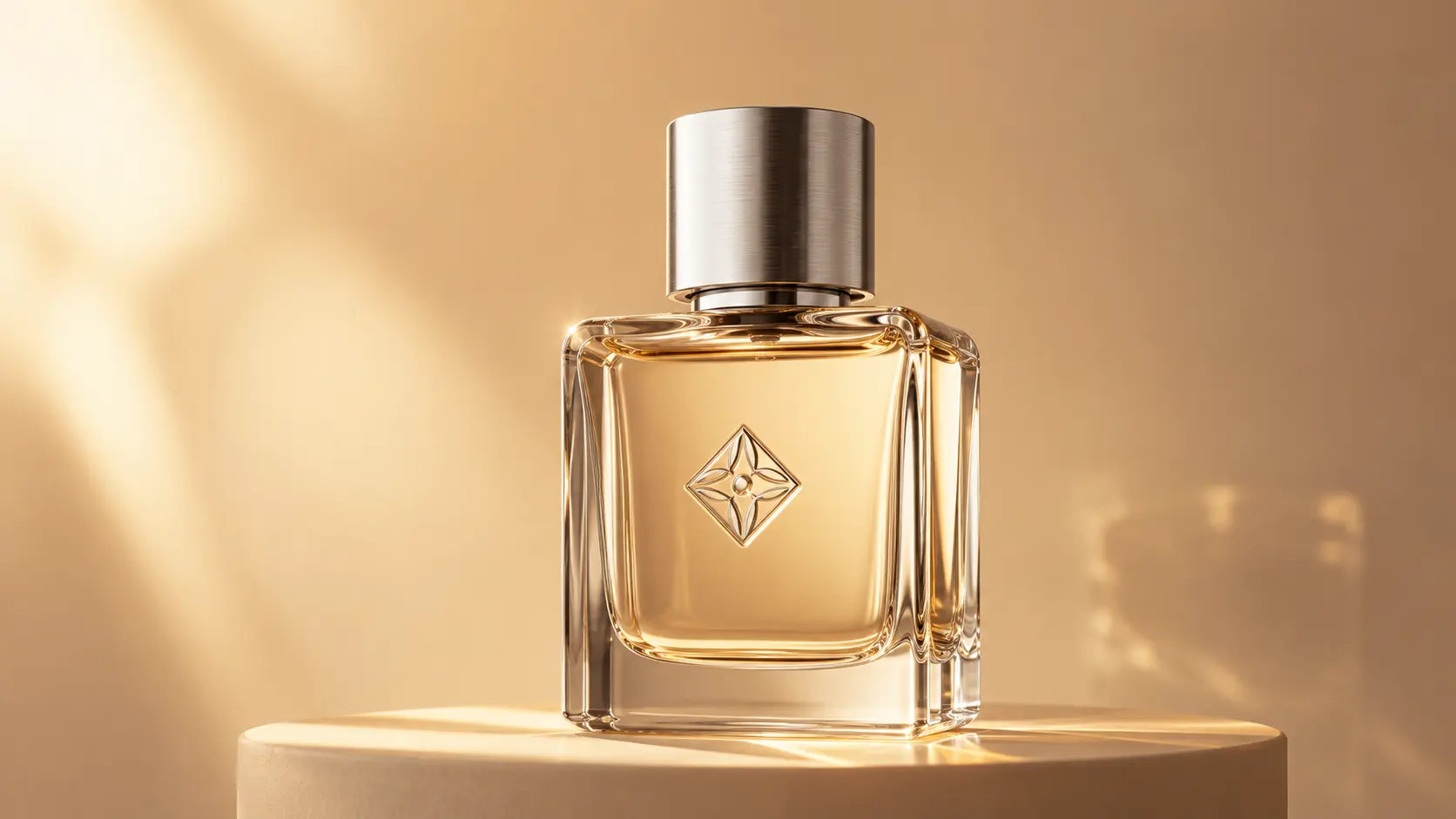
次のようなプロンプトを使います。
Use the uploaded image only as a visual identity reference for the perfume bottle. Do not use the uploaded composition as the opening frame. Create a completely new 16:9 luxury commercial scene. Begin in a nearly dark studio with a narrow cyan beam moving across a wet black stone surface. As the light expands, reveal the referenced perfume bottle already standing upright at the center of the scene. Keep the bottle stable while the environment provides the motion. Use a slow, controlled dolly-in toward the product with no orbit and no sudden camera movement. Fine water droplets slide across the stone, soft mist moves behind the bottle, and realistic reflections gradually appear beneath it. At the fourth second, introduce a warm golden backlight behind the bottle, creating an elegant halo through the transparent glass. Finish with a clean, centered hero shot of the product, fully illuminated and sharply focused. Preserve the bottle's original shape, proportions, glass material, liquid color, silver cap, and front emblem. Do not deform or rotate the bottle. Do not add readable text, extra products, hands, people, flowers, or decorative objects. Premium fragrance advertisement, photorealistic materials, controlled studio lighting, realistic glass refraction, shallow depth of field, elegant and minimal composition. Add quiet atmospheric ambience, subtle water sounds, and one soft glass chime during the final product reveal.
上記の参照画像とプロンプトから生成されたGemini Omniのimage-to-video作例。
このプロンプトは画像を商品アイデンティティの参照として使いつつ、Gemini Omniが新しいシーンを構築することを許可しています。また、固定すべき商品のディテールと、変化してよいライティング、霧、水、カメラの動きを切り分けています。
キャラクターを参照する場合は、最も重要なビジュアル特徴を明示してください。
- 髪型
- 服装
- 顔の造形
- 年齢
- アクセサリー
- カラーパレット
- アートスタイル
「人物を一貫させて」といった一般的な指示だけに頼らないでください。変えてはいけないディテールを具体的に挙げましょう。
ステップ9:縦型のSNS動画を作る
縦型動画には、即座に効くビジュアルフックが必要です。視聴者は最初の1秒で見続けるかどうかを判断することが少なくありません。
以下はショート動画向けに設計したプロンプトです。
Create an eight-second vertical cinematic video of a miniature city emerging from inside a transparent glass coffee cup. Begin with an extreme close-up of the dark coffee surface. Within the first second, tiny illuminated buildings rise smoothly from the liquid while warm windows switch on one by one. The camera tilts upward and slowly pulls back to reveal the complete miniature city inside the cup. Realistic liquid physics, warm café lighting, highly detailed miniature architecture, shallow depth of field, magical realism, and a strong visual hook in the opening second. Add subtle city ambience, gentle ceramic sounds, and a soft rising musical tone. Keep the main city centered for a 9:16 composition. No captions, no logos, no people, and no distorted buildings.
ショート動画プラットフォーム向けに設計された縦型のGemini Omni動画。
主要な変化が冒頭から始まるため、Shorts、Reels、TikTokにより適した仕上がりになります。
重要なマーケティング文言は、動画を生成したあとに字幕として追加してください。そのほうが表記、タイミング、フォント、配置、可読性をより細かく制御できます。
ステップ10:マルチショットの長尺動画を作る
長尺の動画は、つながりのあるショットの連なりとして設計すべきです。
たとえば24秒の商品動画は、8秒のクリップ3本で構成できます。
ショット1:導入
A sealed silver box rests in a dark studio. A narrow beam of light moves across the surface. Slow cinematic dolly-in, black background, controlled reflections, premium technology advertisement style.
ショット2:商品リビール
Continue the same dark studio, silver materials, and lighting style. The box opens slowly and reveals a pair of wireless headphones floating above a soft blue light. Smooth upward camera movement, realistic reflections, no text.
ショット3:最終ヒーローショット
Preserve the same headphones, studio environment, blue accent lighting, and premium commercial style. Rotate the headphones slowly toward the camera and finish with a centered hero composition. Subtle electronic ambience, no text or additional objects.
重要なビジュアルのディテールを繰り返すことで、複数のショットが同じシーケンスに属しているように感じられます。
Gemini Omniでよくある失敗
曖昧なプロンプトを書く
「Make an amazing cinematic video」では、被写体もアクションもカメラの動きも定義されていません。
カメラが何を記録すべきかを描写してください。
シーン転換を詰め込みすぎる
短いクリップに5つのロケーション、3人のキャラクター、いくつもの大きな変化を入れるべきではありません。複雑な構想は別々のショットに分割しましょう。
カメラを軽視する
カメラの演出は最終結果に大きく影響します。
有効なカメラ指示の例:
- スローなドリーイン(slow dolly-in)
- 手持ちのトラッキングショット(handheld tracking shot)
- 三脚固定のショット(locked-off tripod shot)
- マクロオービット(macro orbit)
- 俯瞰ショット(overhead shot)
- ローアングルのリビール(low-angle reveal)
- なめらかなクレーンの動き(smooth crane movement)
- 肩越しのショット(over-the-shoulder shot)
原因を特定せずに再生成する
再生成する前に、問題が被写体、アクション、構図、カメラ、ライティング、スタイル、音声のどれにあるのかを特定しましょう。
すべてを差し替えるのではなく、該当する指示だけを変更してください。
生成された文字を重要な用途に使う
AIが生成した文字は不安定な場合があります。正確さが求められる商品名、価格、字幕、CTAは、編集時に追加してください。
許諾のないコンテンツをアップロードする
アップロードしてよいのは、使用許諾を得ている画像、動画、ロゴ、顔、商品写真だけです。公開や商用利用の前に、生成された映像を必ず確認してください。
よくある質問
Gemini Omniは無料で使えますか?
利用可能なクレジット、モデル、出力オプションは変動する場合があります。本番プロジェクトを始める前に、最新の Gemini Omniの料金プラン をご確認ください。
Gemini Omniは画像をアニメーション化できますか?
はい。Image-to-Videoを選び、参照画像をアップロードし、望む動きを説明したうえで、変えてはいけないディテールを指定してください。
Gemini Omniは縦型動画を生成できますか?
はい。TikTok、Instagram Reels、YouTube Shortsなどモバイルファーストのプラットフォーム向けに作る場合は、縦型を選択してください。
8秒より長い動画は作れますか?
つながりのある複数のクリップを生成することで、より長いシーケンスを構成できます。被写体、環境、ライティング、カメラスタイル、カラーパレットの記述は一貫させて使い回しましょう。
Gemini Omniは音声を生成しますか?
音声が利用できるかどうかは、選択したモデルと生成モードによります。音声が使える場合は、環境音、セリフ、音楽、効果音を映像の指示とは分けて記述してください。
最適なGemini Omniのプロンプト構造は?
信頼できる構造は次のとおりです。
被写体 + アクション + 環境 + カメラ + ライティング + スタイル
必要に応じて、音声の指示、タイミング、アスペクト比、禁止事項を加えてください。
キャラクターの一貫性を保つには?
明確な参照画像を使い、そのキャラクターを特徴づけるディテールをすべてのプロンプトで繰り返します。髪型、服装、顔の特徴、アクセサリー、ライティング、アートスタイルを一貫させてください。
Gemini Omniがプロンプトの一部を無視したのはなぜ?
プロンプトに指示が多すぎるか、アクションが互いに矛盾している可能性があります。まず1つの被写体と1つのビジュアルイベントに絞って単純化し、それから少しずつディテールを加えていきましょう。
Gemini Omniで制作を始める
Gemini Omniを最も早く習得する方法は、シンプルなシーンから始めて、制御された修正を重ねて改善していくことです。
まずはここから:
- 1つの被写体
- 1つのアクション
- 1つの環境
- 1つのカメラの動き
- 1つのビジュアルスタイル
ドラフトを生成し、最も弱い要素を特定し、その部分だけを修正します。
準備ができたら Gemini Omni を開き、本ガイドの例のプロンプトを1つ貼り付けて、最初の動画を作ってみてください。
さらにアイデアやビジュアルのヒントを探すなら、Gemini Omniの動画デモ もご覧ください。