
YouTube Shorts mit Gemini Omni erstellen: 9:16-Prompts und Workflow
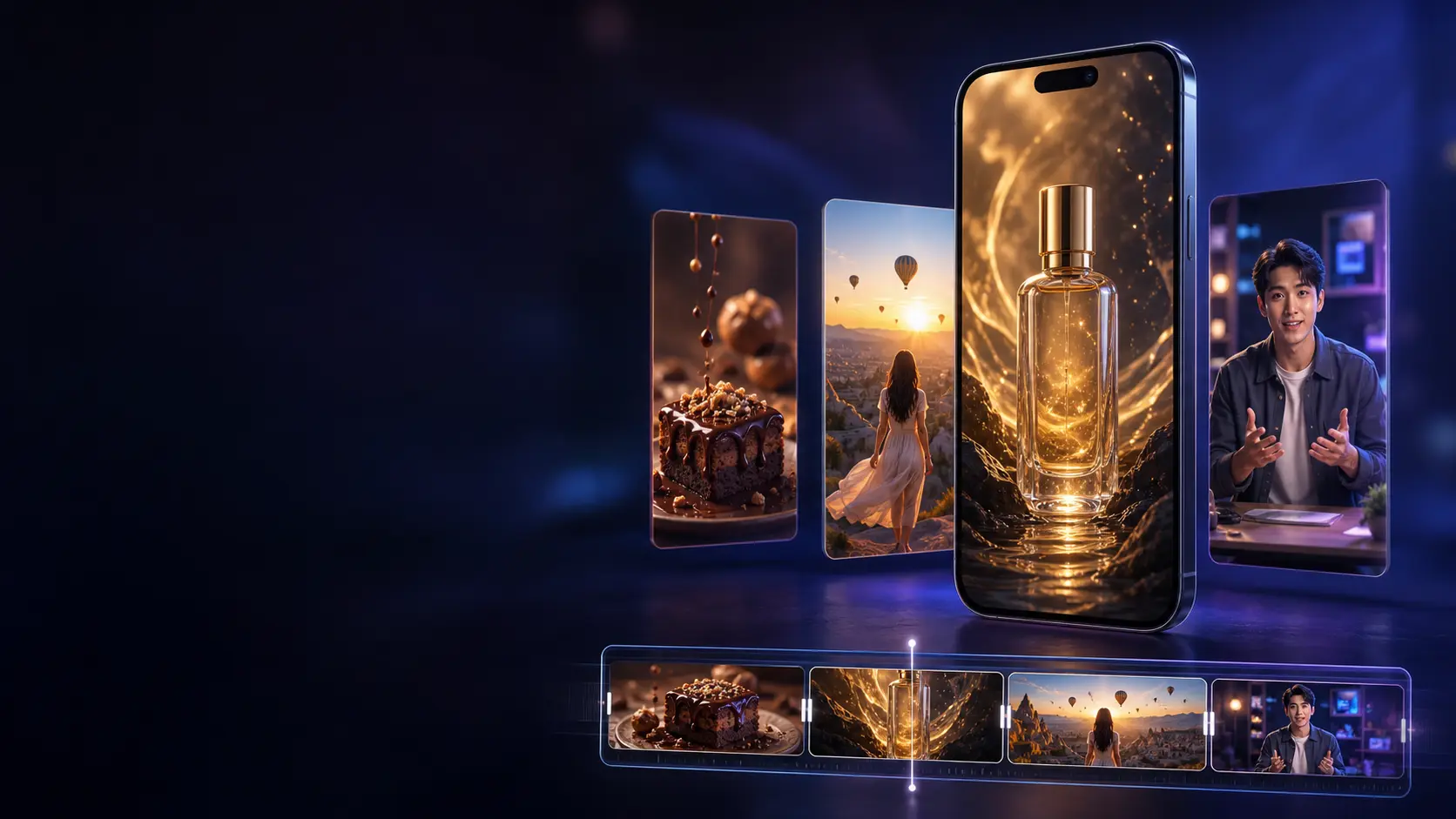
YouTube Shorts belohnen Ideen, die Aufmerksamkeit schnell binden, auf einem Handybildschirm klar verständlich sind und Zuschauern einen Grund geben, weiterzuschauen. Gemini Omni hilft Creators dabei, solche kurzen vertikalen Videos aus Text-Prompts, Referenzbildern und vorhandenen visuellen Konzepten zu produzieren – ganz ohne klassischen Dreh.
Ein 9:16-Seitenverhältnis auszuwählen reicht allerdings nicht aus, um einen wirksamen Short zu erstellen. Ein gelungenes Ergebnis braucht außerdem einen starken Einstieg, eine mobiltaugliche Bildgestaltung, kontrollierte Bewegung, passenden Ton und eine Struktur, die zur verfügbaren Länge passt.
Dieser Leitfaden erklärt, wie Sie YouTube Shorts mit Gemini Omni erstellen – inklusive empfohlener Exporteinstellungen, eines wiederholbaren Produktionsablaufs und praktischer 9:16-Prompt-Beispiele.
Kann Gemini Omni YouTube Shorts erstellen?
Gemini Omni kann Hochformatvideos im Seitenverhältnis 9:16 erzeugen und eignet sich damit für YouTube Shorts, Instagram Reels, TikTok und andere Plattformen für vertikale Videos.
Je nach Produkt oder Implementierung unterstützt Gemini Omni kurze Clips von etwa 3 bis 10 Sekunden. Manche Oberflächen bieten feste Optionen wie 4, 6, 8 oder 10 Sekunden.
Ein YouTube Short kann deutlich länger sein als ein einzelner generierter Clip. Quadratische oder vertikale Videos von bis zu drei Minuten gelten derzeit als Shorts – das heißt aber nicht, dass Sie ein komplettes Dreiminutenvideo in einer Anfrage generieren sollten.
Besser steuerbar ist es, mehrere fokussierte Clips zu generieren und sie beim Schnitt zu kombinieren. Ein 30-Sekunden-Short könnte zum Beispiel enthalten:
- Einen 5-sekündigen visuellen Hook
- Ein 8-sekündiges Problem oder Setup
- Zwei 6-sekündige Democlips
- Ein 5-sekündiges Fazit oder einen Call to Action
Szenen separat zu generieren erleichtert es, eine schwache Einstellung zu ersetzen, ohne das komplette Video neu aufzubauen.
Empfohlenes Format für YouTube Shorts
Nutzen Sie die folgenden Einstellungen als praktischen Ausgangspunkt:
| Einstellung | Empfehlung |
|---|---|
| Seitenverhältnis | 9:16 |
| Auflösung | 1080 × 1920 |
| Dateiformat | MP4 |
| Video-Codec | H.264 |
| Bildrate | 24 oder 30 FPS |
| Audio-Codec | AAC |
| Audio-Abtastrate | 48 kHz |
| Farbraum | SDR BT.709 |
| Clip-Länge | 4–10 Sekunden pro generierter Szene |
| Gesamtlänge des Shorts | So kurz, wie die Idee es erlaubt; bis zu drei Minuten möglich |
YouTube kann auch quadratische Videos als Shorts einstufen, doch 9:16 nutzt mehr Bildschirmfläche und ist für Mobile-First-Inhalte in der Regel die bessere Voreinstellung.
Fügen Sie an den Seiten eines vertikalen Videos keine schwarzen Balken hinzu. Exportieren Sie das Projekt in einer nativen 9:16-Arbeitsfläche.
Den vertikalen Sicherheitsbereich verstehen
YouTube blendet über einem Short Interface-Elemente ein: Titel, Kanalinformationen, Interaktionsschaltflächen und weitere Bedienelemente. Ihre genaue Position kann je nach Gerät und App-Version variieren.
Halten Sie wesentliche Inhalte von den äußersten Bildrändern fern.
Eine verlässliche Bildgestaltung platziert in der Regel:
- Gesichter im oberen mittleren Bereich
- Produkte nahe der vertikalen Mittelachse
- Wichtige Aktionen innerhalb der mittleren 70–80 Prozent des Bildes
- Wesentlichen Text abseits des unteren und rechten Rands
- Kleine visuelle Details näher zur Mitte
Weisen Sie das Modell nicht an, entscheidende Informationen direkt an den unteren Bildrand zu setzen. Sie könnten von Untertiteln oder Interface-Elementen verdeckt werden.
Enthält das generierte Video Text, prüfen Sie vor der Veröffentlichung jedes Wort. Wichtige Untertitel und Handlungsaufforderungen fügen Sie zuverlässiger im Schnittprogramm hinzu, als sie in der Szene generieren zu lassen.
Schritt 1: Beginnen Sie mit einer klaren Kurzformat-Idee
Ein YouTube Short sollte normalerweise eine zentrale Idee vermitteln.
Schwaches Konzept:
Create an exciting video about technology, creativity, marketing, AI, the future, and productivity.
Fokussiertes Konzept:
Show a blank product sketch becoming a finished luxury sneaker in eight seconds.
Die fokussierte Fassung gibt dem Modell eine klare visuelle Verwandlung und dem Zuschauer sofort einen Grund weiterzuschauen.
Fassen Sie den Short in einem Satz zusammen, bevor Sie den vollständigen Prompt schreiben:
Dieser Short zeigt, wie ______ zu ______ wird, damit der Zuschauer ______ versteht.
Wenn Sie diesen Satz nicht klar vervollständigen können, ist die Idee für ein einzelnes kurzes Video womöglich zu breit.
Schritt 2: Gestalten Sie die ersten zwei Sekunden
Der Einstieg sollte fast sofort Bewegung, Kontrast, Überraschung, Neugier oder ein erkennbares Problem vermitteln.
Eine langsame Establishing-Einstellung kann in einem längeren Film funktionieren, verschwendet in einem Short aber oft wertvolle Zeit. Statt mit einem leeren Raum zu beginnen und auf den Auftritt des Motivs zu warten, starten Sie nah an der Handlung.
Mögliche Hooks sind:
- Ein Produkt, das aus einer Partikelexplosion erscheint
- Eine dramatische Vorher-Nachher-Verwandlung
- Eine Moderatorin, die eine direkte Frage stellt
- Eine Miniaturwelt, die sich um einen Alltagsgegenstand bildet
- Eine unerwartete Kamerabewegung
- Ein visueller Prozess, der bereits läuft
- Ein überraschendes Geräusch vor der eigentlichen Enthüllung
Beschreiben Sie den Hook ausdrücklich:
Begin immediately with the unopened package shaking on the table. Do not use a slow introduction.
Gemini Omni sollte nicht raten müssen, welcher Moment der wichtigste ist.
Schritt 3: Wählen Sie den richtigen Gemini-Omni-Workflow
Unterschiedliche Shorts brauchen unterschiedliches Ausgangsmaterial.
Text zu Video
Nutzen Sie Text-zu-Video, wenn die Idee nicht von einem vorhandenen Produkt, einer Person, einer Figur oder einem Design abhängt.
Gut geeignet für:
- Filmische Konzepte
- Befriedigende visuelle Prozesse
- Natur- und Reiseszenen
- Abstrakte Verwandlungen
- Erklärende Visualisierungen
- Atmosphärisches B-Roll-Material
Bild zu Video
Nutzen Sie ein Referenzbild, wenn ein bestimmtes Motiv wiedererkennbar sein muss.
Gut geeignet für:
- Produktdemonstrationen
- Konsistente KI-Avatare
- Animation von Artwork
- Charaktervideos
- Modekonzepte
- Markenspezifische visuelle Assets
Geben Sie an, ob das hochgeladene Bild als Identitätsreferenz oder als wörtliches erstes Bild dienen soll:
Use the uploaded image as a visual identity reference. Do not use it as a frozen first frame.
Soll das Video exakt mit diesem Bild beginnen, schreiben Sie:
Use the uploaded image as the opening frame, then begin the described movement naturally.
Videobearbeitung
Nutzen Sie die Videobearbeitung, wenn die ursprüngliche Bewegung bereits brauchbar ist und nur ein Element geändert werden muss.
Halten Sie Änderungswünsche fokussiert:
Change the background to a rainy neon street. Keep the subject, action, camera movement, timing, and audio unchanged.
Kurze Bearbeitungsanweisungen erleichtern es in der Regel, gelungene Teile des vorhandenen Videos zu erhalten.
Die Verfügbarkeit von Funktionen kann je nach Produkt, Tarif, Region und Oberfläche variieren.
Schritt 4: Bauen Sie den Prompt in Schichten auf
Ein wirksamer 9:16-Video-Prompt lässt sich in sieben Teile gliedern:
- Format
- Motiv
- Hook
- Aktion
- Kamera
- Licht und Stil
- Ton und Ausschlüsse
Verwenden Sie diese wiederverwendbare Struktur:
Create a [duration]-second vertical 9:16 video for YouTube Shorts.
Subject: [main person, product, object, or environment].
Hook: [what happens in the first one or two seconds].
Action: [the exact sequence of visible events].
Camera: [shot size, angle, and movement].
Lighting and style: [visual treatment and mood].
Audio: [dialogue, ambience, effects, and music].
Keep the main subject inside the central mobile-safe area. Do not add subtitles, logos, extra people, black bars, borders, or unreadable text.
Diese Struktur trennt die kreative Idee von den technischen Vorgaben.
Schritt 5: Nutzen Sie zeitbasierte Anweisungen
Wenn mehrere Ereignisse in einem kurzen Clip passieren müssen, beschreiben Sie deren Timing.
Zum Beispiel:
[0–2s] A sealed silver package shakes on a black table.
[2–5s] The package unfolds into hundreds of metallic strips.
[5–8s] The strips assemble into a futuristic running shoe.
[8–10s] The finished shoe rotates slowly as the camera moves closer.
Zeitangaben garantieren keine bildgenaue Umsetzung, vermitteln den gewünschten Rhythmus aber klarer als ein langer Absatz.
Packen Sie nicht zu viele Ereignisse in einen Clip. Wenn jede Sekunde ein neues Motiv, einen neuen Ort, einen neuen Kamerawinkel und einen neuen Effekt einführt, wirkt das Ergebnis womöglich unruhig.
Für die meisten Shorts genügen drei oder vier visuelle Höhepunkte.
Schritt 6: Steuern Sie die Kamera für 9:16
Die vertikale Bildgestaltung verändert die Wirkung von Kamerabewegungen.
Ein weiter horizontaler Schwenk kann im Querformat nützliche Informationen aufdecken, hat im schmalen Hochformat aber weniger Raum. Vorwärtsbewegung, vertikale Bewegung, nahe Verfolgungsfahrten und kontrollierte Motivbewegung funktionieren oft besser.
Nützliche Kameraanweisungen sind:
- Stabile Halbtotale
- Langsame Kamerafahrt nach vorn
- Untersicht mit Blick nach oben
- Weiche Rückwärtsfahrt
- Sanfte handgeführte Nahaufnahme
- Draufsicht, die sich dem Motiv nähert
- Langsame vertikale Enthüllung von unten nach oben
- Feste Kamera mit Bewegung im Bild
Vermeiden Sie es, mehrere Kamerabewegungen in einer kurzen Generierung zu kombinieren.
Statt:
The camera circles, zooms, tilts, flies upward, and then rapidly tracks backward.
Besser:
The camera makes one smooth clockwise quarter-orbit while maintaining a medium close-up.
Eine klar beschriebene Bewegung ist leichter umzusetzen und auf einem Handybildschirm leichter zu erfassen.
Schritt 7: Beschreiben Sie den Ton bewusst
Ton kann einen Short fertig wirken lassen, noch bevor Untertitel oder Schnitt hinzukommen.
Beschreiben Sie den Klang so sorgfältig wie das Bild:
- Umgebungsatmosphäre
- Produktgeräusche
- Gesprochener Dialog
- Musikstil
- Rhythmuswechsel
- Wichtige Momente der Stille
Beispiel:
Sound design: a soft paper tear, three precise mechanical clicks, and a restrained electronic beat that rises during the final reveal. No dialogue.
Für ein Video mit Moderatorin:
Voice: warm adult female voice, confident and conversational, moderate pace, clear pronunciation. Quiet studio ambience underneath the dialogue.
Halten Sie gesprochene Zeilen kurz genug für den Clip. Ein achtsekündiges Moderationsvideo funktioniert mit einem knappen Satz meist besser als mit einem ganzen Absatz.
Verlassen Sie sich nicht ungeprüft auf generierte Musik oder Dialoge. Achten Sie auf Aussprachefehler, Verzerrungen, abrupte Enden, übermäßige Lautstärke und Effekte, die nicht zur Handlung passen.
Sprachbearbeitung und wiederverwendbare Stimmen sind nicht in jeder Gemini-Omni-Implementierung verfügbar. Wenn Stimmkontinuität wichtig ist, fügen Sie den finalen Sprechertext womöglich erst beim Schnitt hinzu.
Fünf 9:16-Prompt-Beispiele für Gemini Omni
Die folgenden Prompts lassen sich an verschiedene YouTube-Shorts-Kanäle anpassen.
Prompt 1: Filmische Produktenthüllung
Create an eight-second vertical 9:16 product reveal for YouTube Shorts.
[0–2s] Begin immediately with a transparent luxury perfume bottle emerging from a pool of dark reflective liquid. Tiny droplets move outward in slow motion.
[2–6s] A narrow ribbon of warm golden light travels around the bottle while the camera makes one smooth clockwise quarter-orbit.
[6–8s] End on a stable close-up with realistic reflections passing through the glass.
Dark premium studio, black stone surface, warm gold highlights, photorealistic commercial lighting, restrained cinematic color grading.
Sound design: deep soft impact at the beginning, delicate glass chime during the orbit, subtle room ambience. No dialogue.
Keep the bottle centered inside the vertical mobile-safe area. No labels, no subtitles, no logos, no extra products, no black bars, and no scene cuts.
Prompt 2: Befriedigendes Food-Short
Create an eight-second vertical 9:16 food video for YouTube Shorts in one continuous macro shot.
Begin immediately with a spoon breaking through the caramelized top of a small crème brûlée. Show the crisp sugar layer cracking into delicate pieces.
The spoon moves slowly into the soft custard and lifts one smooth portion toward the camera. A thin curl of steam is visible in warm backlight.
Stable close-up, shallow depth of field, realistic food texture, warm restaurant lighting, natural color, premium food cinematography.
Sound design: a clear sugar crack, soft spoon movement, and quiet café ambience. No music and no dialogue.
Keep the dessert and spoon centered. No hands covering the food, no text, no logos, no extra dishes, no cuts, and no exaggerated slow motion.
Prompt 3: Vertikale Reiseszene
Create a ten-second vertical 9:16 travel video for YouTube Shorts.
[0–3s] Start behind a lone traveler as she opens a wooden balcony door onto a dramatic mountain valley at sunrise.
[3–7s] The camera follows her forward in one smooth tracking movement as warm sunlight enters the room and morning mist moves through the valley.
[7–10s] She stops at the balcony, and the camera rises slightly to reveal the landscape above her shoulders.
Natural cinematic realism, soft golden morning light, subtle wind moving her hair and clothing, detailed mountain atmosphere.
Sound design: wooden door movement, gentle wind, distant birds, and quiet uplifting instrumental music.
Keep the traveler near the center of the vertical frame. No dialogue, no subtitles, no logos, no abrupt cuts, and no drone-style camera flight.
Prompt 4: KI-Avatar als Moderatorin
Use the uploaded portrait only as the identity reference for an original fictional adult presenter. Do not use the image as a frozen first frame.
Create a ten-second vertical 9:16 presenter video for YouTube Shorts. Preserve the presenter's face, hairstyle, apparent age, clothing, accessories, skin tone, and body proportions.
She stands in a warm modern creative workspace, framed in a stable medium shot. She looks directly into the camera and says:
"Great Shorts begin with one clear idea. Show the result first, then explain how you made it."
She makes one small open-hand gesture during the first sentence and points gently toward a screen during the second sentence.
Voice: warm adult female voice, confident and helpful, moderate pace, clear pronunciation, natural pauses.
Soft window light, realistic skin texture, accurate lip synchronization, natural blinking, restrained gestures, and a clean background.
Keep her face and hands inside the central mobile-safe area. No subtitles, no text overlays, no logos, no extra people, no cuts, and no changes to her identity or clothing.
Prompt 5: Raumverwandlung als Vorher-Nachher
Create an eight-second vertical 9:16 interior transformation video for YouTube Shorts with a locked camera.
[0–2s] Show a small empty apartment room with plain white walls, an uncovered concrete floor, and one large window.
[2–6s] The room transforms in a continuous wave moving from the back wall toward the camera. Warm wooden flooring, a cream sofa, plants, shelves, soft curtains, and modern lighting appear naturally in sequence.
[6–8s] End on the completed comfortable living room as the curtains move gently in the breeze.
Realistic interior design, warm Scandinavian-inspired palette, natural daylight, accurate perspective, believable materials.
Sound design: restrained whoosh during the transformation, soft placement sounds, and calm ambient music at the end.
No people, no text, no logos, no camera movement, no walls changing position, and no objects intersecting.
Schritt 8: Prüfen Sie die erste Generierung
Beurteilen Sie einen generierten Short nicht nur nach seinem attraktivsten Einzelbild.
Sehen Sie sich das komplette Video mehrmals an und prüfen Sie:
- Wecken die ersten zwei Sekunden Interesse?
- Ist das Hauptmotiv auf einem Handybildschirm leicht zu erfassen?
- Folgt die Handlung der beabsichtigten Reihenfolge?
- Ist die Kamerabewegung stabil?
- Nutzt das Video das komplette vertikale Bild?
- Sind Gesichter, Hände, Produkte und Text visuell korrekt?
- Passt der Ton zur Handlung?
- Wirkt das Ende beabsichtigt?
- Lässt sich der Clip bei Bedarf natürlich loopen?
Ein visuell beeindruckender Clip kann als Short trotzdem scheitern, wenn der Hook zu spät kommt oder das Ende abrupt abbricht.
Schritt 9: Verfeinern Sie mit gezielten Anweisungen
Ist die Generierung weitgehend richtig, fordern Sie eine gezielte Änderung an, statt den kompletten Prompt neu zu schreiben.
Beispiele:
Make the opening transformation begin immediately. Keep everything else the same.
Keep the product centered throughout the camera movement. Keep everything else the same.
Reduce the camera speed and stabilize the final close-up. Keep everything else the same.
Remove the background music but preserve the sound effects and ambience. Keep everything else the same.
Make the presenter's hand gesture smaller and more natural. Keep everything else the same.
Eine fokussierte Bearbeitungsanfrage gibt dem Modell ein klareres Ziel und verringert das Risiko, gelungene Details zu beschädigen.
Ist die gesamte Bildgestaltung falsch, kann eine neue Generierung effizienter sein, als ein schwaches Ergebnis wiederholt zu bearbeiten.
Schritt 10: Fügen Sie mehrere Clips zusammen
Gemini Omni generiert kurze Szenen, keine fertigen Dreiminutenproduktionen. Für einen längeren Short kombinieren Sie mehrere generierte Clips in einer vertikalen Schnittzeitleiste.
Verwenden Sie eine 1080-×-1920-Sequenz und behalten Sie nach Möglichkeit dieselbe Bildrate wie das generierte Material bei.
Eine praktikable 30-Sekunden-Struktur könnte so aussehen:
| Zeit | Zweck |
|---|---|
| 0–3 Sekunden | Ergebnis oder stärkstes Bild zeigen |
| 3–8 Sekunden | Frage oder Problem einführen |
| 8–20 Sekunden | Zwei oder drei Prozessclips zeigen |
| 20–27 Sekunden | Erklärung oder Auflösung liefern |
| 27–30 Sekunden | Mit Loop, Fazit oder Call to Action enden |
Kürzen Sie Pausen konsequent, aber schneiden Sie nicht so schnell, dass Zuschauer das Motiv nicht mehr erfassen.
Gleichen Sie die Clips über konsistente Farben, Lautstärken, Charakterreferenzen, Produkte und Kameraführung an. Tritt derselbe Avatar in mehreren Szenen auf, verwenden Sie dasselbe Referenzbild und dieselbe Identitätsbeschreibung erneut.
Schritt 11: Untertitel hinzufügen und exportieren
Viele Zuschauer sehen Shorts leise oder ohne Ton. Untertitel verbessern das Verständnis, besonders bei Tutorials und Moderationsvideos.
Halten Sie Untertitel knapp:
- Immer nur eine kurze Phrase zeigen
- Eine große, gut lesbare Schrift wählen
- Hohen Kontrast verwenden
- Text vom unteren und rechten Rand fernhalten
- Gesicht oder Produkt nicht verdecken
- Rechtschreibung manuell prüfen
- Untertitel auf die gesprochenen Worte timen
Exportieren Sie als MP4 mit H.264-Video und AAC-Audio. Für einen üblichen 1080-×-1920-Short mit 24 oder 30 FPS ist eine Videobitrate um 8 Mbit/s ein sinnvolles Upload-Ziel. Behalten Sie die ursprüngliche Bildrate bei, statt unnötig zu konvertieren.
Stellen Sie sicher, dass die MP4-Datei fürs Streaming optimiert ist und die Metadaten am Dateianfang stehen, wenn Ihr Encoder eine Option wie „Fast Start" oder „Web Optimized" anbietet.
Häufige Fehler bei Prompts für YouTube Shorts
Das 9:16-Format nicht angeben
Manche Prompts beschreiben ein mobiles Video, fordern das Hochformat aber nicht ausdrücklich an. Wählen Sie 9:16 in der Oberfläche und wiederholen Sie es im Prompt.
Zu langsam starten
Verbrauchen Sie nicht die Hälfte eines achtsekündigen Clips für die Etablierung des Orts. Beginnen Sie nah an der interessantesten Handlung.
Wichtige Inhalte an den Rand legen
Interface-Overlays können Text, Produkte und kleine Objekte verdecken. Halten Sie Wesentliches nah an der Mitte.
Zu viele Szenen hineinpacken
Ein kurzer Clip kann nicht zuverlässig fünf Orte, mehrere Figuren, diverse Kamerabewegungen, Dialog und eine Produktverwandlung gleichzeitig vermitteln.
Teilen Sie die Idee auf mehrere Generierungen auf.
Zu lange Dialoge schreiben
Zu viel Text führt zu gehetzter Sprache und schwacher Lippensynchronisation. Lesen Sie die Zeile vor der Generierung laut und prüfen Sie, ob sie bequem in die Länge passt.
Das Modell Text erfinden lassen
Generierte Schilder, Etiketten und Untertitel können falsch sein. Fügen Sie wichtige Werbetexte beim Schnitt hinzu, sofern Text in der Szene nicht zwingend zum Konzept gehört.
Den Ton ignorieren
Unerwartete Musik oder Dialoge können die Stimmung eines sonst brauchbaren Videos verändern. Sagen Sie klar, ob Sie Dialog, Musik, Atmosphäre, Effekte oder Stille wollen.
Ein Querformat-Video mit schwarzen Balken hochladen
Setzen Sie kein Querformatvideo mit großen leeren Flächen in eine vertikale Arbeitsfläche. Generieren oder beschneiden Sie gezielt für 9:16.
Häufige Fragen
Welches Seitenverhältnis soll ich für YouTube Shorts verwenden?
Nutzen Sie 9:16 für ein bildschirmfüllendes vertikales Erlebnis. Eine Auflösung von 1080 × 1920 ist ein praktischer Standard für den finalen Export.
Wie lang darf ein YouTube Short sein?
Ein quadratischer oder vertikaler YouTube Short darf derzeit bis zu drei Minuten lang sein. Die ideale Länge hängt jedoch von der Idee ab. Machen Sie ein Video nicht länger, nur weil die Plattform es zulässt.
Wie lang sind die Videoclips von Gemini Omni?
Die verfügbaren Längen hängen von Produkt und Implementierung ab. Gemini Omni generiert üblicherweise kurze Clips von bis zu etwa 10 Sekunden, die sich zu einem längeren Short zusammensetzen lassen.
Kann Gemini Omni Audio generieren?
Gemini Omni kann Videos mit passender Tonspur erzeugen und lässt sich zu Dialog, Atmosphäre, Musik und Soundeffekten anweisen. Prüfen Sie alle generierten Audioinhalte vor der Veröffentlichung.
Kann ich für mehrere Shorts eine konsistente Moderatorin erstellen?
Ja. Nutzen Sie ein sauberes Charakter-Referenzbild, wiederholen Sie dieselbe Identitätsbeschreibung, behalten Sie dieselbe Kleidung und Stimmführung bei und generieren Sie einen kontrollierten Basisclip, bevor Sie die Umgebung wechseln.
Sollte ich Untertitel im Video generieren lassen?
Bei wichtigen Untertiteln ist das Hinzufügen beim Schnitt in der Regel zuverlässiger. So kontrollieren Sie Rechtschreibung, Timing, Typografie, Platzierung und Sicherheitsbereiche direkt.
Kann ich einen kompletten Dreiminuten-Short in einer Generierung erstellen?
Ein Workflow mit mehreren Clips ist praktikabler. Generieren Sie jede Szene separat, wählen Sie die besten Versionen aus und setzen Sie sie in einem vertikalen Videoeditor zusammen.
Fazit
YouTube Shorts mit Gemini Omni zu erstellen bedeutet mehr, als das Seitenverhältnis auf 9:16 umzustellen. Die stärksten Ergebnisse entstehen aus dem Zusammenspiel von fokussierter Idee, sofort wirkendem Hook, mobiltauglicher Bildgestaltung, kontrollierter Kameraführung, bewusstem Ton und diszipliniertem Schnitt.
Beginnen Sie mit einem kurzen visuellen Konzept. Beschreiben Sie, was in den ersten zwei Sekunden passiert, halten Sie das Hauptmotiv im zentralen Sicherheitsbereich und teilen Sie komplexe Geschichten in einzelne Clips auf. Nutzen Sie zeitbasierte Anweisungen, wenn mehrere Ereignisse nötig sind, und bearbeiten Sie gezielt, statt gelungene Generierungen neu zu schreiben.
Sind die Clips fertig, setzen Sie sie in einer 1080-×-1920-Zeitleiste zusammen, ergänzen lesbare Untertitel, prüfen den Ton und exportieren ein sauberes vertikales MP4 ohne schwarze Balken.
Starten Sie Ihr nächstes vertikales Video mit Gemini Omni und behandeln Sie jeden generierten Clip als sorgfältig geplanten Baustein des fertigen YouTube Shorts.