
Comment créer des YouTube Shorts avec Gemini Omni : prompts 9:16 et workflow
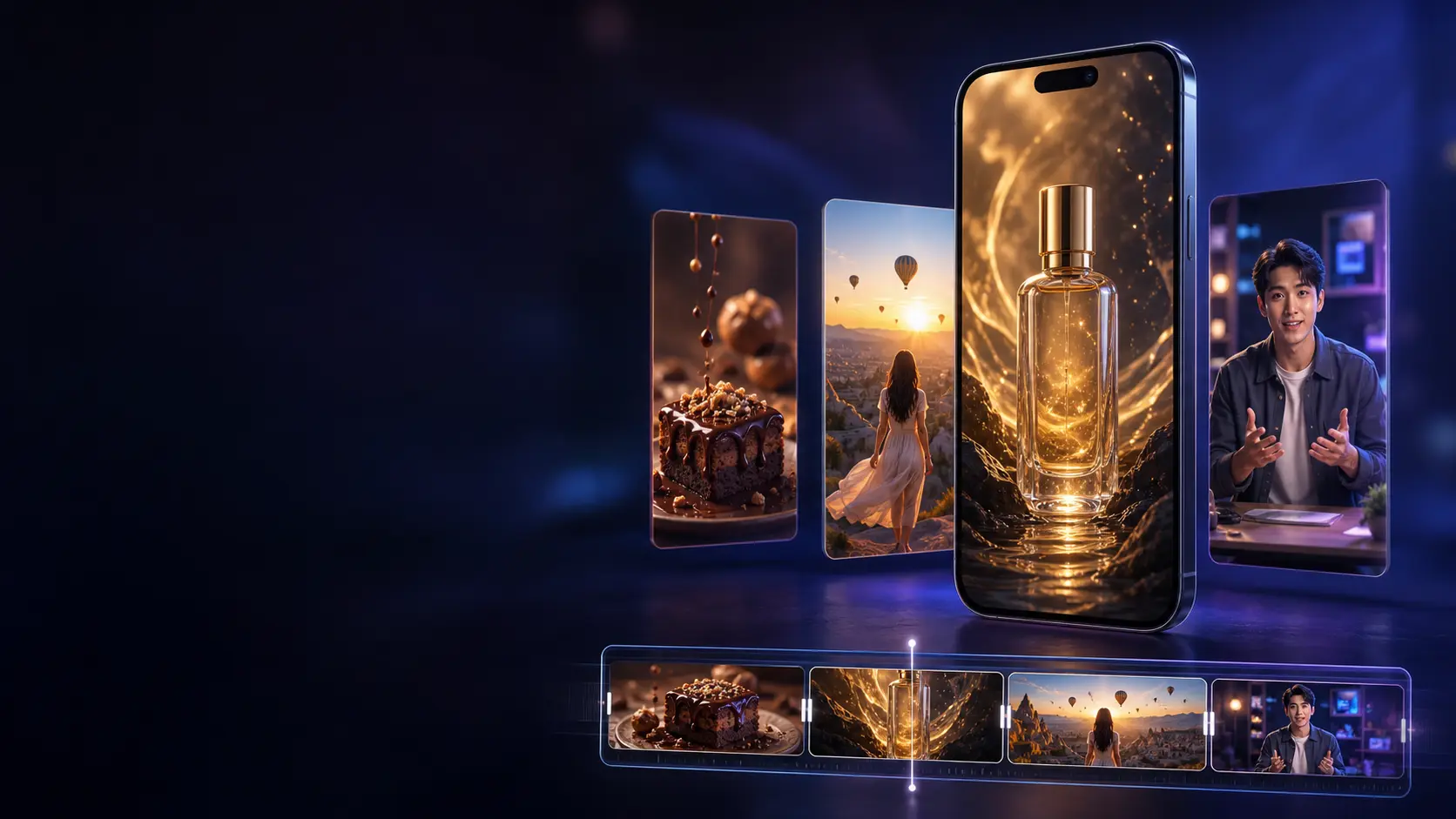
Les YouTube Shorts récompensent les idées capables de capter l'attention rapidement, de rester lisibles sur un écran de téléphone et de donner au spectateur une raison de continuer à regarder. Gemini Omni aide les créateurs à produire ces courtes vidéos verticales à partir de prompts textuels, d'images de référence et de concepts visuels existants, sans organiser de tournage traditionnel.
Choisir un format 9:16 ne suffit toutefois pas à créer un Short efficace. Un bon résultat exige aussi une ouverture forte, une composition adaptée au mobile, des mouvements maîtrisés, un son approprié et une structure calibrée sur la durée disponible.
Ce guide explique comment créer des YouTube Shorts avec Gemini Omni, avec les réglages d'export recommandés, un flux de production reproductible et des exemples concrets de prompts 9:16.
Gemini Omni peut-il créer des YouTube Shorts ?
Gemini Omni peut générer de la vidéo en format portrait 9:16, ce qui convient à YouTube Shorts, Instagram Reels, TikTok et aux autres plateformes de vidéo verticale.
Selon le produit ou l'implémentation, Gemini Omni peut prendre en charge des clips courts d'environ 3 à 10 secondes. Certaines interfaces proposent des options fixes comme 4, 6, 8 ou 10 secondes.
Un YouTube Short peut être bien plus long qu'un seul clip généré. Les vidéos carrées ou verticales pouvant aller jusqu'à trois minutes sont actuellement classées comme Shorts, mais cela ne signifie pas qu'il faut tenter de générer trois minutes en une seule requête.
Un flux plus contrôlable consiste à générer plusieurs clips ciblés et à les assembler au montage. Par exemple, un Short de 30 secondes pourrait contenir :
- Une accroche visuelle de 5 secondes
- Un problème ou une mise en situation de 8 secondes
- Deux clips de démonstration de 6 secondes
- Une conclusion ou un appel à l'action de 5 secondes
Générer les scènes séparément permet de remplacer un plan faible sans reconstruire toute la vidéo.
Format recommandé pour les YouTube Shorts
Utilisez les réglages suivants comme point de départ concret :
| Réglage | Recommandation |
|---|---|
| Format d'image | 9:16 |
| Résolution | 1080 × 1920 |
| Format de fichier | MP4 |
| Codec vidéo | H.264 |
| Fréquence d'images | 24 ou 30 FPS |
| Codec audio | AAC |
| Fréquence d'échantillonnage | 48 kHz |
| Espace colorimétrique | SDR BT.709 |
| Durée d'un clip | 4 à 10 secondes par scène générée |
| Durée finale du Short | Aussi courte que l'idée le permet ; jusqu'à trois minutes |
YouTube peut aussi classer des vidéos carrées comme Shorts, mais le 9:16 occupe davantage l'écran d'un téléphone et constitue généralement le meilleur choix par défaut pour un contenu pensé pour le mobile.
N'ajoutez pas de bandes noires sur les côtés d'une vidéo verticale. Exportez le projet dans un canevas 9:16 natif.
Comprendre la zone de sécurité verticale
YouTube affiche des éléments d'interface par-dessus un Short : titre, informations sur la chaîne, boutons d'engagement et autres commandes interactives. Leur position exacte peut varier selon les appareils et les versions de l'application.
Gardez le contenu essentiel loin des bords extrêmes du cadre.
Une composition fiable place généralement :
- Les visages dans la zone médiane haute
- Les produits près de l'axe vertical central
- Les actions importantes dans les 70 à 80 % centraux du cadre
- Le texte essentiel à distance des bords inférieur et droit
- Les petits détails visuels plus près du centre
Ne demandez pas au modèle de placer une information cruciale contre le bord inférieur : elle risque d'être masquée par les sous-titres ou les éléments d'interface.
Si la vidéo générée contient du texte, vérifiez chaque mot avant publication. Pour les sous-titres et les appels à l'action importants, les ajouter dans un logiciel de montage est souvent plus fiable que de les générer dans la scène.
Étape 1 : partez d'une idée courte et claire
Un YouTube Short doit normalement communiquer une seule idée principale.
Concept faible :
Create an exciting video about technology, creativity, marketing, AI, the future, and productivity.
Concept ciblé :
Show a blank product sketch becoming a finished luxury sneaker in eight seconds.
La version ciblée donne au modèle une transformation visuelle claire et au spectateur une raison immédiate de rester.
Avant d'écrire le prompt complet, résumez le Short en une phrase :
Ce Short montre ______ se transformant en ______ pour que le spectateur comprenne ______.
Si vous n'arrivez pas à compléter clairement cette phrase, l'idée est peut-être trop large pour une seule vidéo courte.
Étape 2 : concevez les deux premières secondes
L'ouverture doit communiquer presque immédiatement du mouvement, un contraste, une surprise, une curiosité ou un problème identifiable.
Un plan d'ambiance lent peut fonctionner dans un film plus long, mais il gaspille souvent un temps précieux dans un Short. Plutôt que de commencer par une pièce vide en attendant l'entrée du sujet, démarrez au plus près de l'action.
Quelques accroches possibles :
- Un produit surgissant d'une explosion de particules
- Une transformation avant-après spectaculaire
- Une présentatrice posant une question directe
- Un monde miniature se formant autour d'un objet ordinaire
- Un mouvement de caméra inattendu
- Un processus visuel déjà en cours
- Un son surprenant avant la révélation principale
Décrivez l'accroche explicitement :
Begin immediately with the unopened package shaking on the table. Do not use a slow introduction.
Gemini Omni ne devrait pas avoir à deviner quel moment est le plus important.
Étape 3 : choisissez le bon flux de travail Gemini Omni
Chaque type de Short demande un matériau de départ différent.
Texte vers vidéo
Utilisez le texte vers vidéo quand l'idée ne dépend pas d'un produit, d'une personne, d'un personnage ou d'un design existant.
Cela fonctionne bien pour :
- Les concepts cinématographiques
- Les processus visuels satisfaisants
- Les scènes de nature et de voyage
- Les transformations abstraites
- Les visualisations pédagogiques
- Les plans d'ambiance
Image vers vidéo
Utilisez une image de référence quand un sujet précis doit rester reconnaissable.
Cela fonctionne bien pour :
- Les démonstrations de produits
- Les avatars IA cohérents
- L'animation d'illustrations
- Les vidéos de personnage
- Les concepts mode
- Les visuels de marque
Précisez si l'image téléversée doit servir de référence d'identité ou de première image littérale :
Use the uploaded image as a visual identity reference. Do not use it as a frozen first frame.
Si vous voulez que la vidéo démarre exactement sur cette image, écrivez :
Use the uploaded image as the opening frame, then begin the described movement naturally.
Retouche vidéo
Utilisez la retouche vidéo quand le mouvement d'origine est déjà exploitable mais qu'un élément doit changer.
Gardez les demandes de retouche ciblées :
Change the background to a rainy neon street. Keep the subject, action, camera movement, timing, and audio unchanged.
Des instructions de retouche brèves facilitent généralement la préservation des parties réussies de la vidéo existante.
La disponibilité des fonctionnalités peut varier selon le produit, l'offre, la région et l'interface.
Étape 4 : construisez le prompt par couches
Un prompt vidéo 9:16 efficace peut s'organiser en sept parties :
- Format
- Sujet
- Accroche
- Action
- Caméra
- Lumière et style
- Audio et exclusions
Utilisez cette structure réutilisable :
Create a [duration]-second vertical 9:16 video for YouTube Shorts.
Subject: [main person, product, object, or environment].
Hook: [what happens in the first one or two seconds].
Action: [the exact sequence of visible events].
Camera: [shot size, angle, and movement].
Lighting and style: [visual treatment and mood].
Audio: [dialogue, ambience, effects, and music].
Keep the main subject inside the central mobile-safe area. Do not add subtitles, logos, extra people, black bars, borders, or unreadable text.
Cette structure sépare l'idée créative des contraintes techniques.
Étape 5 : utilisez des instructions temporelles
Quand plusieurs événements doivent se produire dans un même clip court, décrivez leur minutage.
Par exemple :
[0–2s] A sealed silver package shakes on a black table.
[2–5s] The package unfolds into hundreds of metallic strips.
[5–8s] The strips assemble into a futuristic running shoe.
[8–10s] The finished shoe rotates slowly as the camera moves closer.
Les intervalles de temps ne garantissent pas un résultat à l'image près, mais ils communiquent le rythme souhaité plus clairement qu'un long paragraphe.
N'entassez pas trop d'événements dans un clip. Si chaque seconde introduit un nouveau sujet, un nouveau lieu, un nouvel angle et un nouvel effet, le résultat risque de paraître instable.
Pour la plupart des Shorts, trois ou quatre temps forts visuels suffisent.
Étape 6 : maîtrisez la caméra en 9:16
La composition verticale change la perception des mouvements de caméra.
Un large panoramique horizontal peut révéler des informations utiles en format paysage, mais il dispose de moins d'espace dans un cadre portrait étroit. Les mouvements vers l'avant, les mouvements verticaux, le suivi rapproché et le déplacement maîtrisé du sujet fonctionnent souvent mieux.
Instructions de caméra utiles :
- Plan moyen stable
- Lent travelling avant
- Contre-plongée orientée vers le haut
- Travelling arrière fluide
- Gros plan caméra à l'épaule, en douceur
- Plan en plongée se rapprochant du sujet
- Révélation verticale lente, de bas en haut
- Caméra fixe avec du mouvement dans le cadre
Évitez de combiner plusieurs mouvements de caméra dans une génération courte.
Au lieu de :
The camera circles, zooms, tilts, flies upward, and then rapidly tracks backward.
Utilisez :
The camera makes one smooth clockwise quarter-orbit while maintaining a medium close-up.
Un mouvement clairement décrit est plus facile à exécuter et plus facile à comprendre sur un écran de téléphone.
Étape 7 : décrivez le son de façon délibérée
Le son peut donner à un Short une impression de finition avant même l'ajout des sous-titres ou du montage.
Décrivez le son avec autant de soin que l'image :
- Ambiance sonore du lieu
- Effets sonores du produit
- Dialogue
- Style musical
- Changements de rythme
- Silences importants
Exemple :
Sound design: a soft paper tear, three precise mechanical clicks, and a restrained electronic beat that rises during the final reveal. No dialogue.
Pour une vidéo avec présentatrice :
Voice: warm adult female voice, confident and conversational, moderate pace, clear pronunciation. Quiet studio ambience underneath the dialogue.
Gardez les répliques assez courtes pour le clip. Une vidéo de présentation de huit secondes fonctionne généralement mieux avec une phrase concise qu'avec un paragraphe entier.
Ne vous fiez pas à la musique ou au dialogue générés sans les écouter. Repérez les erreurs de prononciation, la distorsion, les fins abruptes, les volumes excessifs et les effets sonores qui ne correspondent pas à l'action.
L'édition vocale et les voix réutilisables ne sont pas disponibles dans toutes les implémentations de Gemini Omni. Quand la continuité vocale compte, vous devrez peut-être ajouter la narration finale au montage.
Cinq exemples de prompts 9:16 pour Gemini Omni
Les prompts suivants peuvent être adaptés à différentes chaînes YouTube Shorts.
Prompt 1 : révélation produit cinématographique
Create an eight-second vertical 9:16 product reveal for YouTube Shorts.
[0–2s] Begin immediately with a transparent luxury perfume bottle emerging from a pool of dark reflective liquid. Tiny droplets move outward in slow motion.
[2–6s] A narrow ribbon of warm golden light travels around the bottle while the camera makes one smooth clockwise quarter-orbit.
[6–8s] End on a stable close-up with realistic reflections passing through the glass.
Dark premium studio, black stone surface, warm gold highlights, photorealistic commercial lighting, restrained cinematic color grading.
Sound design: deep soft impact at the beginning, delicate glass chime during the orbit, subtle room ambience. No dialogue.
Keep the bottle centered inside the vertical mobile-safe area. No labels, no subtitles, no logos, no extra products, no black bars, and no scene cuts.
Prompt 2 : vidéo culinaire satisfaisante
Create an eight-second vertical 9:16 food video for YouTube Shorts in one continuous macro shot.
Begin immediately with a spoon breaking through the caramelized top of a small crème brûlée. Show the crisp sugar layer cracking into delicate pieces.
The spoon moves slowly into the soft custard and lifts one smooth portion toward the camera. A thin curl of steam is visible in warm backlight.
Stable close-up, shallow depth of field, realistic food texture, warm restaurant lighting, natural color, premium food cinematography.
Sound design: a clear sugar crack, soft spoon movement, and quiet café ambience. No music and no dialogue.
Keep the dessert and spoon centered. No hands covering the food, no text, no logos, no extra dishes, no cuts, and no exaggerated slow motion.
Prompt 3 : scène verticale façon voyage
Create a ten-second vertical 9:16 travel video for YouTube Shorts.
[0–3s] Start behind a lone traveler as she opens a wooden balcony door onto a dramatic mountain valley at sunrise.
[3–7s] The camera follows her forward in one smooth tracking movement as warm sunlight enters the room and morning mist moves through the valley.
[7–10s] She stops at the balcony, and the camera rises slightly to reveal the landscape above her shoulders.
Natural cinematic realism, soft golden morning light, subtle wind moving her hair and clothing, detailed mountain atmosphere.
Sound design: wooden door movement, gentle wind, distant birds, and quiet uplifting instrumental music.
Keep the traveler near the center of the vertical frame. No dialogue, no subtitles, no logos, no abrupt cuts, and no drone-style camera flight.
Prompt 4 : présentatrice avatar IA
Use the uploaded portrait only as the identity reference for an original fictional adult presenter. Do not use the image as a frozen first frame.
Create a ten-second vertical 9:16 presenter video for YouTube Shorts. Preserve the presenter's face, hairstyle, apparent age, clothing, accessories, skin tone, and body proportions.
She stands in a warm modern creative workspace, framed in a stable medium shot. She looks directly into the camera and says:
"Great Shorts begin with one clear idea. Show the result first, then explain how you made it."
She makes one small open-hand gesture during the first sentence and points gently toward a screen during the second sentence.
Voice: warm adult female voice, confident and helpful, moderate pace, clear pronunciation, natural pauses.
Soft window light, realistic skin texture, accurate lip synchronization, natural blinking, restrained gestures, and a clean background.
Keep her face and hands inside the central mobile-safe area. No subtitles, no text overlays, no logos, no extra people, no cuts, and no changes to her identity or clothing.
Prompt 5 : transformation de pièce avant-après
Create an eight-second vertical 9:16 interior transformation video for YouTube Shorts with a locked camera.
[0–2s] Show a small empty apartment room with plain white walls, an uncovered concrete floor, and one large window.
[2–6s] The room transforms in a continuous wave moving from the back wall toward the camera. Warm wooden flooring, a cream sofa, plants, shelves, soft curtains, and modern lighting appear naturally in sequence.
[6–8s] End on the completed comfortable living room as the curtains move gently in the breeze.
Realistic interior design, warm Scandinavian-inspired palette, natural daylight, accurate perspective, believable materials.
Sound design: restrained whoosh during the transformation, soft placement sounds, and calm ambient music at the end.
No people, no text, no logos, no camera movement, no walls changing position, and no objects intersecting.
Étape 8 : examinez la première génération
Ne jugez pas un Short généré uniquement sur son image la plus flatteuse.
Regardez la vidéo complète plusieurs fois et vérifiez :
- Les deux premières secondes créent-elles de l'intérêt ?
- Le sujet principal est-il facile à comprendre sur un écran de téléphone ?
- L'action suit-elle l'ordre prévu ?
- Le mouvement de caméra est-il stable ?
- La vidéo occupe-t-elle tout le cadre vertical ?
- Les visages, les mains, les produits et le texte sont-ils visuellement corrects ?
- Le son correspond-il à l'action ?
- La fin paraît-elle intentionnelle ?
- Le clip peut-il boucler naturellement si nécessaire ?
Un clip visuellement impressionnant peut échouer en tant que Short si l'accroche arrive trop tard ou si la fin est coupée brutalement.
Étape 9 : affinez avec des instructions ciblées
Si la génération est globalement correcte, demandez une seule modification ciblée plutôt que de réécrire tout le prompt.
Exemples :
Make the opening transformation begin immediately. Keep everything else the same.
Keep the product centered throughout the camera movement. Keep everything else the same.
Reduce the camera speed and stabilize the final close-up. Keep everything else the same.
Remove the background music but preserve the sound effects and ambience. Keep everything else the same.
Make the presenter's hand gesture smaller and more natural. Keep everything else the same.
Une demande de retouche ciblée donne au modèle un objectif plus clair et réduit le risque d'abîmer des détails réussis.
Si toute la composition est mauvaise, une nouvelle génération sera souvent plus efficace que des retouches répétées sur un résultat faible.
Étape 10 : assemblez plusieurs clips
Gemini Omni génère des scènes courtes plutôt que des productions complètes de trois minutes. Pour obtenir un Short plus long, combinez plusieurs clips générés dans une timeline de montage verticale.
Utilisez une séquence 1080 × 1920 et conservez si possible la même fréquence d'images que les rushes générés.
Une structure de 30 secondes pourrait être :
| Temps | Objectif |
|---|---|
| 0–3 secondes | Montrer le résultat ou le visuel le plus fort |
| 3–8 secondes | Poser la question ou le problème |
| 8–20 secondes | Montrer deux ou trois clips de processus |
| 20–27 secondes | Livrer l'explication ou la conclusion |
| 27–30 secondes | Terminer par une boucle, une conclusion ou un appel à l'action |
Coupez les temps morts sans hésiter, mais ne montez pas si vite que le spectateur ne comprenne plus le sujet.
Harmonisez les clips par la colorimétrie, les niveaux audio, les références de personnage, les produits et la direction de caméra. Si le même avatar apparaît dans plusieurs scènes, réutilisez la même image de référence et la même description d'identité.
Étape 11 : ajoutez des sous-titres et exportez
Beaucoup de spectateurs regardent les Shorts à faible volume ou sans son. Les sous-titres améliorent la compréhension, en particulier pour les tutoriels et les vidéos de présentation.
Gardez des sous-titres concis :
- Une courte phrase à la fois
- Une typographie grande et lisible
- Un contraste élevé
- Du texte éloigné des bords inférieur et droit
- Rien qui recouvre le visage du sujet ou le produit
- Une vérification manuelle de l'orthographe
- Un calage précis sur les paroles
Exportez en MP4 avec vidéo H.264 et audio AAC. Pour un Short standard en 1080 × 1920 à 24 ou 30 FPS, un débit vidéo d'environ 8 Mbps constitue une cible d'envoi raisonnable. Conservez la fréquence d'images d'origine plutôt que de convertir inutilement.
Assurez-vous que le MP4 est optimisé pour le streaming, avec ses métadonnées placées au début du fichier, lorsque votre encodeur propose une option « Fast Start » ou « Web Optimized ».
Erreurs fréquentes dans les prompts pour Shorts
Oublier de préciser le 9:16
Un prompt peut décrire une vidéo mobile sans demander explicitement le format portrait. Sélectionnez 9:16 dans l'interface et répétez-le dans le prompt.
Démarrer trop lentement
Ne consacrez pas la moitié d'un clip de huit secondes à installer le lieu. Commencez au plus près de l'action la plus intéressante.
Placer le contenu important sur les bords
Les surcouches d'interface peuvent recouvrir le texte, les produits et les petits objets. Gardez l'essentiel près du centre.
Ajouter trop de scènes
Un clip court ne peut pas communiquer de façon fiable cinq lieux, plusieurs personnages, plusieurs mouvements de caméra, du dialogue et une transformation produit en même temps.
Divisez l'idée en générations distinctes.
Écrire des dialogues trop longs
Un dialogue excessif produit un débit précipité et une synchronisation labiale approximative. Lisez la réplique à voix haute avant de générer et vérifiez qu'elle tient confortablement dans la durée.
Laisser le modèle inventer du texte
Les panneaux, étiquettes et sous-titres générés peuvent être erronés. Ajoutez les messages marketing importants au montage, sauf si le texte dans la scène est essentiel au concept.
Négliger l'audio
Une musique ou un dialogue inattendus peuvent changer l'ambiance d'une vidéo par ailleurs réussie. Indiquez clairement si vous voulez du dialogue, de la musique, de l'ambiance, des effets ou du silence.
Envoyer un clip horizontal avec des bandes noires
Ne placez pas une vidéo paysage dans un canevas vertical en laissant de grandes zones vides. Générez ou recadrez délibérément en 9:16.
Questions fréquentes
Quel format d'image utiliser pour les YouTube Shorts ?
Utilisez le 9:16 pour une expérience verticale plein écran. Une résolution de 1080 × 1920 est un standard pratique pour l'export final.
Quelle durée peut avoir un YouTube Short ?
Un Short carré ou vertical peut actuellement durer jusqu'à trois minutes. La durée idéale dépend toutefois de l'idée : n'allongez pas une vidéo simplement parce que la plateforme le permet.
Quelle est la durée des clips générés par Gemini Omni ?
Les durées disponibles dépendent du produit ou de l'implémentation. Gemini Omni génère couramment des clips courts allant jusqu'à environ 10 secondes, que l'on peut assembler en un Short plus long.
Gemini Omni peut-il générer de l'audio ?
Gemini Omni peut générer de la vidéo avec une piste audio adaptée et accepter des consignes de dialogue, d'ambiance, de musique et d'effets sonores. Vérifiez tout l'audio généré avant publication.
Puis-je créer une présentatrice cohérente pour plusieurs Shorts ?
Oui. Utilisez une image de référence de personnage propre, répétez la même description d'identité, conservez les mêmes vêtements et la même direction vocale, et générez un clip de base maîtrisé avant de changer d'environnement.
Faut-il générer les sous-titres dans la vidéo ?
Pour les sous-titres importants, les ajouter au montage est généralement plus fiable. Vous gardez ainsi la main sur l'orthographe, le minutage, la typographie, le placement et les zones de sécurité.
Puis-je créer un Short complet de trois minutes en une génération ?
Un flux multi-clips est plus praticable. Générez chaque scène séparément, sélectionnez les meilleures versions et assemblez-les dans un logiciel de montage vertical.
Conclusion
Créer des YouTube Shorts avec Gemini Omni ne se résume pas à passer le format en 9:16. Les meilleurs résultats naissent de la combinaison d'une idée ciblée, d'une accroche immédiate, d'une composition adaptée au mobile, de mouvements de caméra maîtrisés, d'un son réfléchi et d'un montage discipliné.
Partez d'un concept visuel court. Décrivez ce qui se passe pendant les deux premières secondes, gardez le sujet principal dans la zone de sécurité centrale et découpez les récits complexes en clips distincts. Utilisez des instructions temporelles quand plusieurs événements doivent se produire, et retouchez de façon ciblée plutôt que de réécrire des générations réussies.
Une fois les clips prêts, assemblez-les dans une timeline 1080 × 1920, ajoutez des sous-titres lisibles, vérifiez l'audio et exportez un MP4 vertical propre, sans bandes noires.
Lancez votre prochaine vidéo verticale avec Gemini Omni, et traitez chaque clip généré comme une brique soigneusement planifiée du Short final.